Как повысить FPS в MTA — настройка для слабого ПК
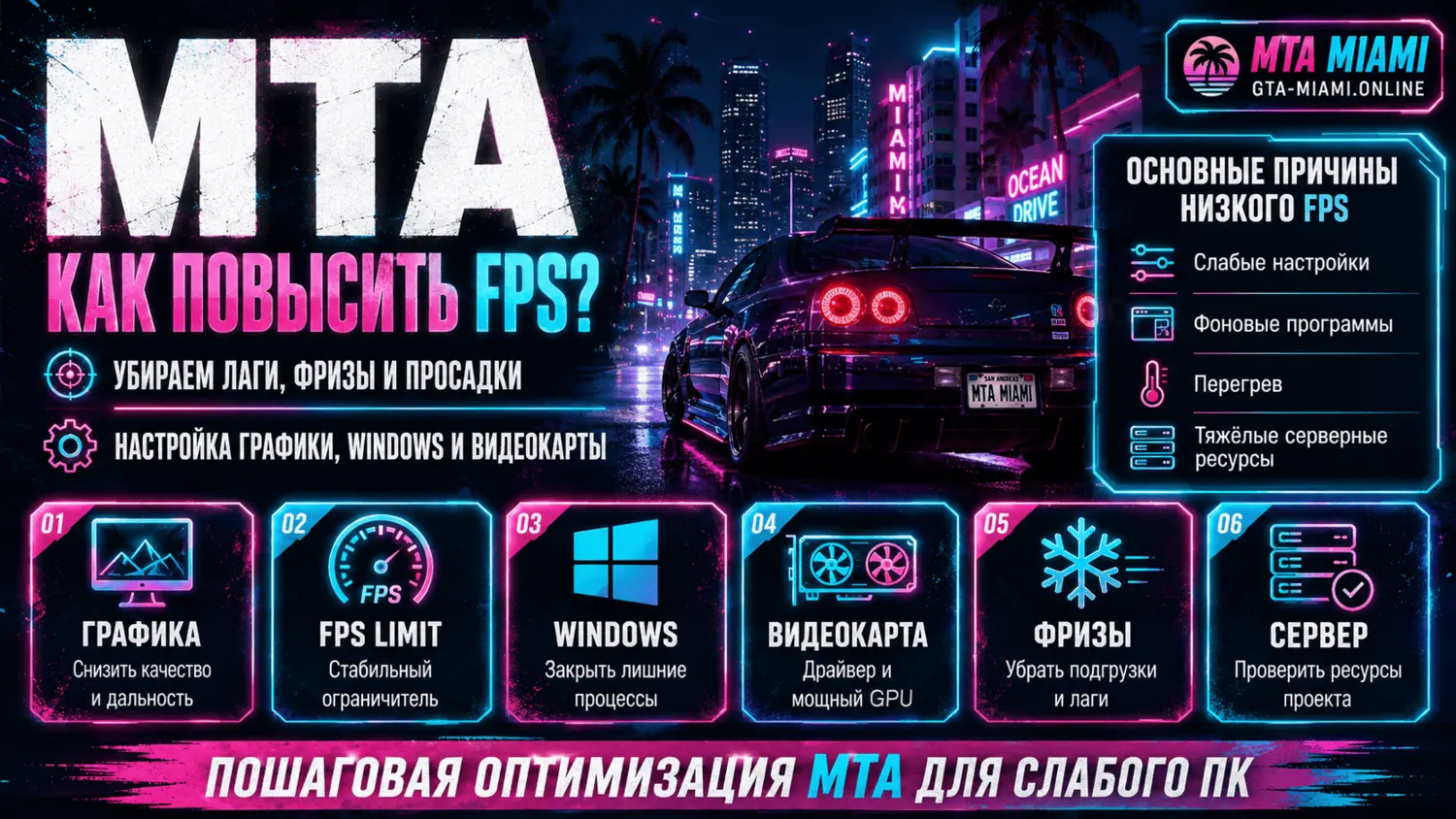
Низкий FPS в MTA, постоянные фризы и резкие просадки кадров могут возникать даже на компьютере, который нормально запускает обычную GTA San Andreas. Серверы Multi Theft Auto используют дополнительные модели, текстуры, карты, интерфейсы, шейдеры и клиентские скрипты, поэтому нагрузка зависит не только от мощности компьютера, но и от оптимизации конкретного проекта.
В этой инструкции разберём, как повысить FPS в MTA, правильно настроить графику, Windows и видеокарту, убрать микрофризы, выбрать ограничитель кадров и определить, находится ли проблема на компьютере или на стороне сервера.
Чем низкий FPS отличается от высокого пинга
Игроки часто называют словом «лаги» любые проблемы с плавностью, однако низкий FPS, сетевые задержки и зависание сервера имеют разные причины.
| Проблема | Как проявляется | Где искать причину |
|---|---|---|
| Низкий FPS | Изображение движется рывками, камера и управление ощущаются тяжёлыми. | Графика, процессор, видеокарта, память, драйверы и ресурсы сервера. |
| Высокий пинг | Игроки телепортируются, действия выполняются с задержкой. | Интернет, Wi-Fi, VPN, расстояние до сервера и маршрутизация. |
| Потеря пакетов | Машины и игроки дёргаются, соединение периодически пропадает. | Нестабильная сеть, перегруженный роутер или провайдер. |
| Серверные лаги | Проблема одновременно появляется у многих игроков. | Процессор сервера, Lua-скрипты, база данных и нагрузка проекта. |
| Фризы | FPS может быть высоким, но изображение периодически замирает. | Диск, загрузка моделей, память, антивирус и фоновые программы. |
Снижение графики помогает при низком FPS, но почти не влияет на сетевой пинг. Подробные решения сетевых проблем находятся в статье об ошибках подключения MTA.
Быстрая диагностика низкого FPS в MTA
Перед изменением всех параметров определите, где именно возникает проблема.
- Перезагрузите компьютер.
- Закройте браузер, загрузчики и другие тяжёлые программы.
- Запустите обычную GTA San Andreas.
- Сравните её производительность с MTA.
- Подключитесь к нескольким разным серверам.
- Проверьте FPS в пустой локации и в центре города.
- Сравните производительность рядом с большим количеством игроков и автомобилей.
- Посмотрите загрузку процессора, видеокарты, памяти и диска в диспетчере задач.
Результаты проверки можно трактовать так:
- обычная GTA SA тоже тормозит — проверяйте игру, графику, драйверы и компьютер;
- GTA SA работает плавно, но MTA тормозит везде — проверяйте клиент, кэш, оверлеи и системные настройки;
- FPS низкий только на одном сервере — причина может находиться в серверных ресурсах;
- просадки возникают только в людных местах — процессор не успевает обрабатывать игроков, транспорт и скрипты;
- игра замирает при движении по карте — возможны проблемы загрузки моделей с диска или нехватка памяти;
- FPS падает через 20–30 минут — проверьте перегрев и заполнение памяти.
Настройки графики MTA для повышения FPS
Откройте настройки MTA и перейдите в раздел видео. Названия отдельных пунктов могут немного отличаться в зависимости от версии клиента.
На производительность сильнее всего влияют:
- разрешение экрана;
- дальность прорисовки;
- качество эффектов;
- сглаживание;
- анизотропная фильтрация;
- объёмные тени;
- эффект травы;
- тепловое марево;
- полноэкранный или оконный режим;
- объём памяти для загрузки игровых моделей.
Меняйте настройки по одной и проверяйте одну и ту же локацию. Так можно понять, какой параметр действительно влияет на FPS.
| Настройка | Для слабого ПК | Влияние на изображение |
|---|---|---|
| Разрешение | 1280×720 или 1366×768 | Снижает чёткость, но заметно уменьшает нагрузку на видеокарту. |
| Дальность прорисовки | Минимальная или 20–35% | Далёкие объекты появляются ближе к игроку. |
| FX Quality | Низкое | Упрощает эффекты дыма, огня и частиц. |
| Сглаживание | Выключено | На краях объектов становится заметнее «лесенка». |
| Анизотропная фильтрация | Выключена или 2× | Текстуры под углом выглядят менее чётко. |
| Объёмные тени | Выключены | Упрощается освещение персонажей и объектов. |
| Трава | Выключена | Исчезает часть растительности. |
| Heat Haze | Выключено | Убирается тепловое искажение воздуха. |
| Режим экрана | Стандартный полноэкранный | Переключение между окнами может быть медленнее. |
Готовые настройки MTA для слабого компьютера
Для компьютера со встроенной графикой, старой видеокартой или небольшим объёмом оперативной памяти начните с такого профиля:
- разрешение — 1280×720;
- дальность прорисовки — 20–30%;
- качество эффектов — низкое;
- сглаживание — выключено;
- анизотропная фильтрация — выключена;
- объёмные тени — выключены;
- трава — выключена;
- тепловое марево — выключено;
- визуальные эффекты сервера — минимальные, если проект позволяет их отключить;
- лимит FPS — стабильное значение, которое компьютер способен удерживать.
После этого постепенно повышайте разрешение и дальность прорисовки. Лучше стабильные 50–60 кадров без резких просадок, чем 100 FPS в пустой локации и падение до 25 FPS рядом с другими игроками.
Уменьшите разрешение экрана
Чем выше разрешение, тем больше пикселей должна обработать видеокарта. На слабом оборудовании переход с 1920×1080 на 1600×900 или 1280×720 способен заметно повысить FPS.
Снижайте разрешение постепенно:
- Сначала попробуйте 1600×900.
- Если просадки сохраняются, выберите 1366×768.
- Для очень слабого компьютера используйте 1280×720.
- Проверьте читаемость интерфейса и текста сервера.
Не обязательно использовать самое низкое доступное разрешение. Найдите баланс между чёткостью изображения и стабильностью кадров.
Полноэкранный или оконный режим
Стандартный полноэкранный режим часто является хорошей отправной точкой для старой DirectX-игры. Оконный режим без рамки удобнее для переключения между программами, но результат зависит от Windows, видеодрайвера и конкретного компьютера.
Проверьте оба варианта в одинаковой локации. В Windows 11 для совместимых оконных игр также доступны отдельные системные оптимизации и выбор производительной видеокарты.
Уменьшите дальность прорисовки
Дальность прорисовки определяет, насколько далеко отображаются объекты игрового мира. Чем выше значение, тем больше зданий, транспорта, моделей и серверных объектов одновременно находится в обработке.
Для слабого компьютера установите 20–35%. Для среднего компьютера можно начать с 40–60%.
Особенно сильно дальность влияет на:
- крупные карты;
- серверы с большим количеством объектов;
- города с пользовательскими зданиями;
- проекты с заменённым транспортом;
- локации с большим количеством игроков.
Некоторые серверы самостоятельно изменяют дистанцию отображения объектов. В таком случае пользовательская настройка может влиять не на все элементы игрового мира.
Отключите тени, траву и тяжёлые эффекты
Некоторые визуальные параметры почти не влияют на игровой процесс, но создают дополнительную нагрузку.
Сглаживание
Сглаживание делает края объектов более ровными, но увеличивает нагрузку на видеокарту. Для повышения FPS полностью отключите его. Если запас производительности достаточный, можно использовать минимальное значение.
Анизотропная фильтрация
Она повышает чёткость дорог и других текстур, расположенных под углом. На старой видеокарте установите «Выкл.» или 2×.
Объёмные тени
Отключение объёмных теней полезно при просадках рядом с большим количеством игроков и автомобилей.
Трава
Трава создаёт множество мелких элементов в открытом мире. Её отключение особенно полезно на встроенной графике и старых ноутбуках.
Heat Haze
Тепловое марево создаёт искажение изображения. Его можно отключить без существенного изменения игрового процесса.
Серверные шейдеры
Некоторые проекты добавляют собственные отражения, размытие, цветокоррекцию, мокрые дороги и другие эффекты. Проверьте настройки сервера, клавишу F1 или панель клиента: там может находиться отдельный раздел оптимизации.
Настройте Streaming Memory и видеопамять MTA
Streaming Memory определяет, какой объём памяти движок может использовать для загружаемых моделей, текстур и других игровых данных.
Слишком низкое значение может приводить к:
- поздней загрузке объектов;
- исчезновению текстур;
- подгрузкам во время движения;
- кратковременным фризам.
Слишком высокое значение на слабом компьютере или тяжёлом сервере может увеличивать использование памяти и приводить к нестабильности.
Как подобрать значение
- мало оперативной памяти или старая видеокарта — начните с минимального или среднего значения;
- объекты постоянно появляются перед машиной — попробуйте немного увеличить значение;
- MTA вылетает из-за нехватки памяти — уменьшите Streaming Memory;
- после изменения стало хуже — верните стандартное значение.
Не устанавливайте максимум только потому, что он доступен. На серверах с огромным количеством заменённых моделей повышенное значение не всегда улучшает FPS.
Как правильно настроить ограничитель FPS в MTA
Ограничитель FPS устанавливает максимальное количество кадров в секунду. Он не создаёт дополнительную производительность, но может сделать нагрузку стабильнее и уменьшить перепады частот и температуры.
Подходящие варианты:
- 30 FPS — для очень слабого компьютера;
- 45 FPS — компромисс между плавностью и нагрузкой;
- 60 FPS — хороший вариант для большинства мониторов и компьютеров;
- 74–75 FPS — подходит для сервера и экрана, работающих около этого значения;
- 120 FPS и выше — только если компьютер стабильно удерживает такой показатель и сервер его разрешает.
Если FPS постоянно прыгает между 45 и 100, попробуйте установить лимит 60. Стабильное время кадра часто ощущается плавнее, чем высокий, но постоянно меняющийся показатель.
Почему не стоит бездумно ставить очень высокий FPS
GTA San Andreas создавалась с расчётом на значительно меньшую частоту кадров. При экстремально высоком FPS отдельные элементы физики и игрового поведения могут работать неправильно.
Для обычной игры лучше выбрать значение, которое компьютер стабильно удерживает даже в загруженной локации.
Оптимизация Windows для повышения FPS в MTA
Не используйте сомнительные «FPS-бустеры», автоматические редакторы реестра и программы, обещающие увеличить производительность в несколько раз. Часто они отключают системные службы, удаляют нужные компоненты или создают новые ошибки.
Закройте ненужные приложения
Перед запуском MTA закройте:
- браузер с большим количеством вкладок;
- торрент-клиенты;
- программы монтажа и обработки изображений;
- эмуляторы и виртуальные машины;
- ненужные игровые лаунчеры;
- облачную синхронизацию крупных файлов;
- автоматическое обновление других игр.
Проверьте автозагрузку
- Нажмите
Ctrl + Shift + Esc. - Откройте раздел автозагрузки.
- Отключите ненужные программы.
- Не отключайте компоненты драйверов и системной защиты без понимания их назначения.
Освободите место на диске
MTA использует диск для клиента, журналов и кэша серверных ресурсов. Когда на системном диске почти нет свободного места, Windows и файл подкачки могут работать медленнее.
Удалите временные файлы, очистите корзину и оставьте запас свободного пространства.
Выберите режим питания
На ноутбуке подключите зарядное устройство. В режиме экономии энергии процессор и видеокарта могут снижать частоты.
Используйте сбалансированный или производительный режим питания. Максимальная производительность увеличивает энергопотребление, нагрев и шум, поэтому не всегда нужна постоянно.
Назначьте MTA дискретную видеокарту
На ноутбуках и некоторых компьютерах одновременно установлены встроенная и дискретная видеокарты. Windows может запустить MTA на слабой встроенной графике.
В Windows 11:
- Откройте «Параметры».
- Перейдите в раздел «Система» → «Дисплей» → «Графика».
- Добавьте исполняемый файл MTA или GTA San Andreas.
- Откройте его параметры.
- Выберите «Высокая производительность».
- Сохраните настройку и перезапустите клиент.
Если в системе только одна видеокарта, выбор «Высокая производительность» не создаст второй GPU и может почти не изменить FPS.
Проверьте, какая видеокарта используется
Откройте диспетчер задач во время игры и посмотрите загрузку GPU. Если дискретная видеокарта почти не используется, проверьте системные настройки и панель управления производителя.
Обновите драйвер видеокарты
Повреждённый или слишком старый драйвер может вызывать низкий FPS, графические артефакты, чёрный экран и зависания.
Скачивайте драйвер только с официального сайта:
- NVIDIA;
- AMD;
- Intel;
- или производителя ноутбука, если для модели требуются специальные драйверы.
После установки перезагрузите компьютер.
Что делать, если FPS упал после обновления
Новый драйвер не всегда лучше работает со старой игрой на конкретной системе. Если проблема появилась сразу после обновления:
- Проверьте настройки графического профиля.
- Выполните чистую переустановку драйвера.
- При необходимости вернитесь к предыдущей стабильной версии.
Не скачивайте «универсальные драйвер-паки» с неизвестных сайтов.
Отключите оверлеи и программы мониторинга
Программы, которые показывают FPS, температуру или записывают изображение, внедряются в игровой процесс и могут вызывать фризы.
Для проверки временно закройте:
- MSI Afterburner;
- RivaTuner Statistics Server;
- Discord Overlay;
- Xbox Game Bar;
- NVIDIA Overlay;
- AMD Record & Stream;
- программы записи экрана;
- сторонние счётчики FPS.
Отключайте их по одной. Если после закрытия программы фризы исчезли, измените её настройки или не используйте оверлей с MTA.
Удалите ENB, ReShade и тяжёлые модификации
Графические сборки способны значительно увеличить нагрузку на видеокарту и память.
FPS могут снижать:
- ENB;
- ReShade;
- моды освещения;
- HD-текстуры;
- замены растительности;
- модели автомобилей высокой детализации;
- новые эффекты дыма и частиц;
- огромные текстуры неба и дорог.
Для проверки используйте чистую GTA San Andreas без CLEO, ASI, ENB и ReShade. Если производительность восстановилась, возвращайте моды по одному.
Модификации могут не только снижать FPS, но и конфликтовать с клиентскими ресурсами сервера.
Почему FPS падает только на одном сервере MTA
Если другие серверы работают плавно, причина может находиться не на вашем компьютере.
Сервер способен снижать производительность из-за:
- большого количества объектов на карте;
- тяжёлых моделей транспорта;
- текстур высокого разрешения;
- неоптимизированных шейдеров;
- CEF-интерфейсов;
- скриптов, выполняющихся каждый кадр;
- слишком большого количества DX-элементов;
- неправильного уничтожения текстур и объектов;
- утечки памяти;
- сотен игроков и автомобилей в одной локации;
- постоянной загрузки или замены моделей.
Как проверить серверную причину
- Выйдите из загруженной локации.
- Отключите серверные шейдеры и дополнительные эффекты.
- Сравните FPS в пустой части карты.
- Подключитесь к другому серверу.
- Проверьте, жалуются ли другие игроки.
Если FPS резко падает у всех рядом с одним объектом, автомобилем или интерьером, отправьте администрации координаты или скриншот проблемного места.
Переустановка Windows не исправит плохо оптимизированный серверный ресурс.
Как убрать фризы и микрозависания в MTA
Фриз отличается от постоянно низкого FPS: игра работает плавно, но периодически останавливается на долю секунды или несколько секунд.
Основные причины:
- подгрузка новых моделей и текстур;
- медленный жёсткий диск;
- нехватка оперативной памяти;
- заполнение видеопамяти;
- антивирусная проверка загружаемых файлов;
- запись видео в фоне;
- перегрев;
- повреждённый кэш ресурсов;
- тяжёлый серверный скрипт;
- резкие перепады FPS без ограничителя.
Что делать при микрофризах
- Установите стабильный лимит FPS.
- Уменьшите дальность прорисовки.
- Отключите тяжёлые эффекты сервера.
- Закройте браузер и фоновые приложения.
- Проверьте свободную оперативную память.
- Освободите место на диске.
- Проверьте MTA на SSD, если клиент установлен на медленном HDD.
- Очистите повреждённый кэш конкретного сервера.
- Проверьте антивирус и программы записи.
- Сравните несколько серверов.
Перенос клиента на SSD не увеличит мощность процессора или видеокарты, но способен уменьшить задержки при чтении большого количества файлов.
Проверьте оперативную и видеопамять
На тяжёлом сервере MTA может одновременно хранить большое количество моделей, текстур, интерфейсов и звуков.
Признаки нехватки памяти:
- игра сначала работает нормально, а затем начинает фризить;
- объекты загружаются с задержкой;
- текстуры исчезают или становятся размытыми;
- MTA закрывается после длительной игры;
- диск постоянно загружен на 100%;
- использование оперативной памяти приближается к максимуму.
Закройте тяжёлые приложения и оставьте включённым системный файл подкачки. Не устанавливайте фиксированный очень маленький файл подкачки ради сомнительных советов по оптимизации.
Если проблемы возникают после входа на конкретный сервер, попробуйте снизить Streaming Memory и отключить HD-контент.
Проверьте перегрев процессора и видеокарты
При высокой температуре компьютер может автоматически снижать рабочие частоты. В результате FPS сначала высокий, а через некоторое время постепенно падает.
На перегрев указывают:
- сильный шум вентиляторов;
- нагрев корпуса ноутбука;
- снижение FPS после продолжительной игры;
- зависания всей системы;
- перезагрузка или выключение компьютера;
- аналогичные проблемы в других играх.
Не закрывайте вентиляционные отверстия ноутбука, не ставьте его на одеяло или мягкую мебель. Очистка системы охлаждения и замена термопасты требуют аккуратности; при отсутствии опыта лучше обратиться в сервис.
Как повысить FPS игрокам на MTA-сервере
Если вы разрабатываете собственный проект, оптимизация одного клиента не решит проблему для всех пользователей. Необходимо уменьшать нагрузку серверных ресурсов.
Не выполняйте тяжёлый код каждый кадр
Обработчики onClientRender и onClientPreRender запускаются очень часто. Внутри них не следует без необходимости:
- перебирать все элементы сервера;
- создавать текстуры и шрифты;
- выполнять сложные вычисления;
- читать файлы;
- постоянно вызывать получение больших таблиц;
- создавать и уничтожать браузеры CEF.
Результаты повторяющихся вычислений лучше кэшировать, а редкие проверки выполнять через таймеры.
Не создавайте DX-материалы каждый кадр
Текстуры, шейдеры, шрифты и render target следует создавать один раз, хранить и корректно уничтожать после завершения работы.
Оптимизируйте текстуры
- уменьшайте разрешение изображений до реально необходимого;
- используйте сжатые форматы;
- не храните десятки копий одинаковой текстуры;
- не применяйте 4K-текстуры к маленьким элементам интерфейса;
- удаляйте неиспользуемые файлы.
Сжатые текстуры могут использовать значительно меньше видеопамяти, чем несжатые ARGB-изображения.
Снижайте нагрузку по расстоянию
Не отрисовывайте сложный интерфейс над каждым игроком и автомобилем независимо от расстояния. Перед отрисовкой проверяйте:
- находится ли элемент на экране;
- расстояние до камеры;
- измерение и интерьер;
- прозрачность и состояние элемента;
- нужно ли вообще отображать информацию.
Используйте LOD-модели
Для крупных объектов создавайте упрощённые версии, отображаемые на расстоянии. Это уменьшает количество полигонов и нагрузку на видеокарту.
Проверяйте производительность ресурсов
Сравнивайте FPS до и после запуска нового ресурса. Если после обновления производительность снизилась у многих игроков, временно отключите изменённую систему и проведите отдельное тестирование.
Что обычно не помогает повысить FPS
С осторожностью относитесь к советам, которые предлагают:
- скачать «секретный FPS Pack»;
- заменить системные DLL-файлы;
- отключить десятки служб Windows;
- удалить Windows Defender полностью;
- изменить неизвестные параметры реестра;
- установить чужой файл конфигурации без резервной копии;
- повысить приоритет процесса до реального времени;
- выключить файл подкачки на компьютере с малым объёмом памяти.
Такие методы могут дать нулевой результат, снизить стабильность или создать угрозу безопасности.
Наиболее эффективны обычные действия: снижение тяжёлых графических настроек, чистая GTA San Andreas, актуальный драйвер, закрытие фоновых программ, контроль температуры и выбор оптимизированного сервера.
Порядок действий при низком FPS в MTA
- Сравните несколько серверов.
- Проверьте обычную GTA San Andreas.
- Снизьте разрешение экрана.
- Уменьшите дальность прорисовки.
- Отключите сглаживание, тени, траву и Heat Haze.
- Установите стабильный лимит FPS.
- Закройте браузер, загрузчики и оверлеи.
- Назначьте MTA дискретную видеокарту.
- Обновите или переустановите драйвер.
- Удалите ENB, ReShade и тяжёлые моды.
- Проверьте память, диск и температуру.
- Если FPS низкий только на одном сервере — сообщите его администрации.
Частые вопросы
Как быстро повысить FPS в MTA?
Уменьшите разрешение и дальность прорисовки, отключите сглаживание, объёмные тени, траву и серверные шейдеры. Затем закройте фоновые программы и установите стабильный лимит кадров.
Почему MTA лагает на мощном компьютере?
Причиной может быть плохо оптимизированный сервер, запуск на встроенной видеокарте, конфликтующий оверлей, ограничение одного ядра процессора или тяжёлые клиентские ресурсы.
Почему FPS падает рядом с игроками?
Компьютеру приходится обрабатывать больше персонажей, автомобилей, интерфейсов и скриптов. Уменьшите дальность прорисовки и серверные эффекты.
Какой FPS поставить в MTA?
Выберите значение, которое компьютер стабильно удерживает в загруженной локации. Для большинства систем разумной отправной точкой являются 60 или 74 FPS.
Почему FPS не поднимается выше 60 или 74?
Лимит может быть установлен клиентом или сервером. Итоговое ограничение определяется более низким из этих значений.
Поможет ли снижение разрешения?
Да, если видеокарта является основным ограничением. Если FPS упирается в процессор или тяжёлые скрипты сервера, эффект может быть небольшим.
Почему MTA фризит при движении на машине?
Во время быстрого перемещения игра загружает новые модели и текстуры. Проверьте диск, свободную память, Streaming Memory и кэш серверных ресурсов.
Нужно ли ставить Streaming Memory на максимум?
Нет. Подходящее значение зависит от памяти и тяжести сервера. При вылетах из-за памяти его лучше уменьшить.
Увеличит ли SSD средний FPS?
Обычно SSD сильнее влияет на скорость загрузки и подгрузку файлов, чем на средний FPS. Однако он способен уменьшить фризы, связанные с медленным чтением данных.
Почему MTA начинает тормозить через некоторое время?
Проверьте заполнение оперативной и видеопамяти, перегрев, фоновые приложения и серверные утечки ресурсов.
Стоит ли устанавливать FPS Booster?
Неизвестные программы и сборки использовать не рекомендуется. Они могут содержать вредоносные файлы или изменять Windows без заметного прироста производительности.
Заключение
Чтобы повысить FPS в MTA, сначала определите источник проблемы. Постоянно низкая частота кадров на всех серверах обычно связана с графикой, драйвером, фоновыми программами, памятью или перегревом. Просадки только на одном проекте чаще вызывают тяжёлые модели, шейдеры и клиентские скрипты.
Начните с уменьшения разрешения и дальности прорисовки, отключите сглаживание, тени, траву и Heat Haze. Назначьте MTA дискретную видеокарту, закройте оверлеи и установите ограничение FPS, которое компьютер способен удерживать без резких скачков.
Другие инструкции находятся в разделе гайдов по ошибкам MTA. При вылетах прочитайте материал о зависаниях и сбоях MTA, а при проблемах загрузки — статью об ошибках ресурсов и кэша.







Комментарии к инструкции
Обсудите решение, задайте вопрос или дополните инструкцию