Почему MTA не подключается к серверу: исправляем ошибки соединения
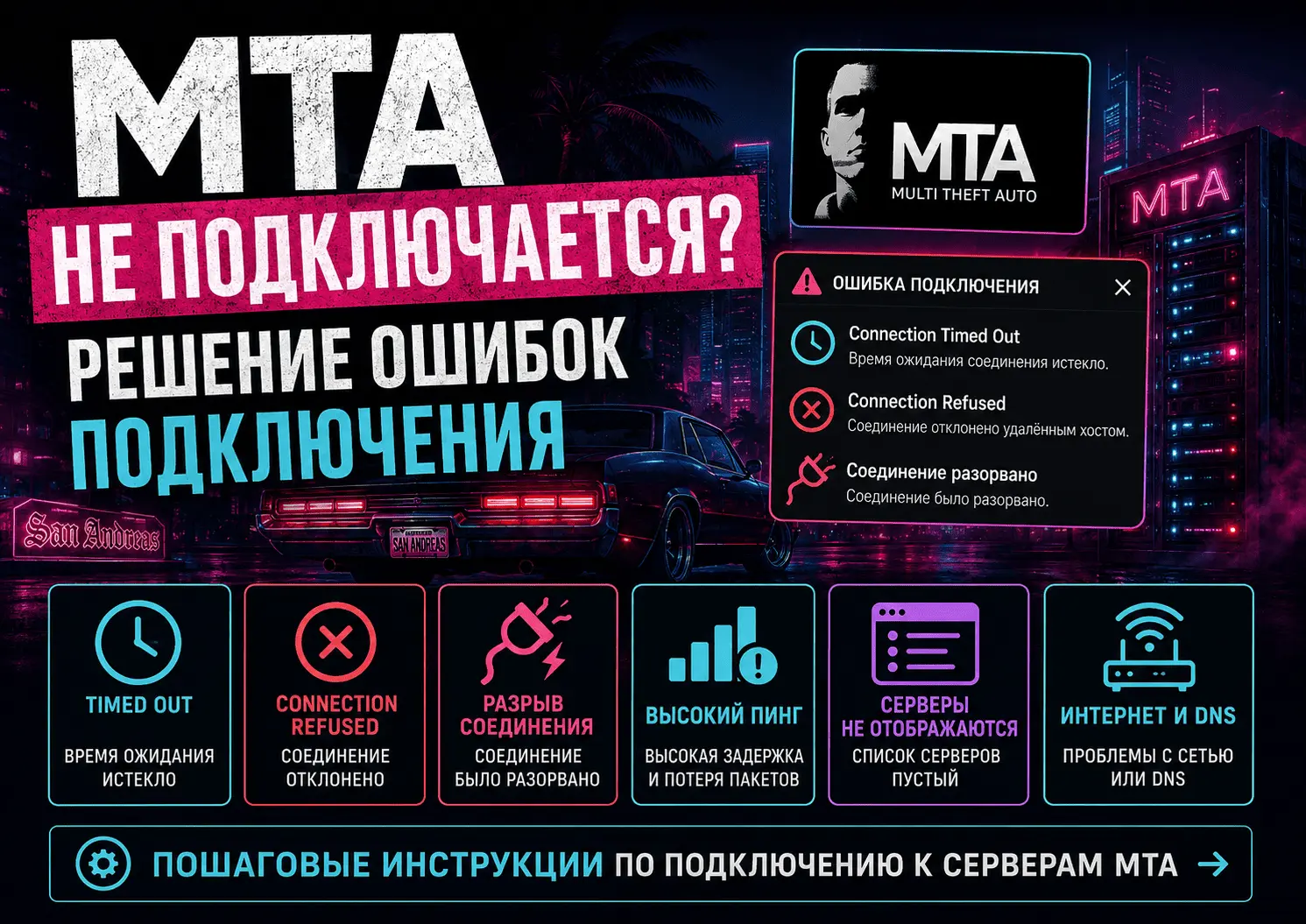
MTA не подключается к серверу, долго загружается или выдаёт ошибку Connection Timed Out? Причиной может быть нестабильное интернет-соединение, блокировка клиента брандмауэром, неправильный IP-адрес, недоступность сервера или проблема на стороне его владельца.
В этой инструкции разберём, что делать при ошибках Connection Timed Out, Connection Refused, Failed to Connect, разрывах соединения, высоком пинге и отсутствии серверов в списке MTA:SA.
Почему MTA не подключается к серверу
Подключение клиента MTA к игровому серверу проходит в несколько этапов. Сначала клиент связывается с указанным IP-адресом и портом, затем сервер проверяет версию MTA, серийный номер, настройки античита и доступность свободных слотов. После этого начинается загрузка необходимых ресурсов.
Подключение может прерваться на любом из этих этапов. Наиболее распространённые причины:
- сервер MTA временно выключен или перезапускается;
- введён неправильный IP-адрес или порт;
- сервер переполнен и не принимает новых игроков;
- клиент MTA устарел;
- сервер использует другую или несовместимую версию;
- соединение блокирует брандмауэр, роутер или антивирус;
- интернет работает нестабильно и теряет пакеты;
- провайдер или VPN ограничивает подключение;
- игрок заблокирован на конкретном сервере;
- на стороне сервера неправильно открыты порты;
- не работает система загрузки серверных ресурсов;
- серверные скрипты вызывают зависание во время входа.
Точный способ исправления зависит от текста сообщения и от того, возникает ли ошибка на одном или на всех серверах.
Проверьте, не работает один сервер или все серверы
Это самая важная проверка, поскольку она позволяет сразу определить, где искать проблему.
Если не подключается только один сервер
Попробуйте открыть ещё два или три сервера из общего списка. Если остальные работают нормально, ваш клиент и интернет, скорее всего, исправны.
Причиной проблемы с одним сервером могут быть:
- технические работы;
- перезапуск игрового режима;
- неправильно настроенные порты;
- переполненный сервер;
- блокировка вашего IP или серийного номера;
- ошибка серверных ресурсов;
- несовместимость версии клиента;
- проблема у хостинг-провайдера.
Проверьте сайт, форум, социальные сети или канал проекта. Администрация могла заранее сообщить о технических работах.
Если не подключается ни один сервер
Когда ошибки появляются на всех серверах, проверьте:
- работает ли интернет в браузере;
- обновлён ли клиент MTA;
- не используется ли VPN или прокси;
- не блокирует ли MTA антивирус;
- правильно ли настроены дата и время Windows;
- не повреждены ли сетевые настройки системы;
- не ограничивает ли подключение роутер или провайдер.
Попробуйте подключиться к серверу по IP-адресу
Если нужный сервер не отображается в общем списке, это ещё не означает, что он выключен. Попробуйте прямое подключение.
- Узнайте актуальный IP-адрес и порт сервера.
- Запустите Multi Theft Auto.
- Откройте пункт быстрого подключения.
- Введите IP-адрес сервера и порт.
- Нажмите кнопку подключения.
Адрес обычно выглядит следующим образом:
123.123.123.123:22003Порт 22003 является стандартным для многих MTA-серверов, но владелец может использовать другое значение. Поэтому адрес необходимо копировать из официального источника проекта.
Если подключение по IP работает, а в браузере серверов проект не отображается, проблема связана с публикацией сервера в общем списке, фильтрами или портом ASE.
Ошибка Connection Timed Out в MTA
Сообщение Connection Timed Out означает, что клиент отправил запрос, но не получил ответ от сервера за отведённое время. В MTA эта ситуация может сопровождаться кодом CC23.
Основные причины ошибки Timed Out:
- сервер выключен или завис;
- неправильно указан порт;
- порт сервера закрыт на роутере или хостинге;
- соединение блокирует брандмауэр;
- интернет теряет пакеты;
- сервер находится слишком далеко;
- используемый VPN работает нестабильно;
- сервер перегружен большим количеством подключений;
- на маршруте между игроком и сервером возникла сетевая проблема.
Что делать при Timed Out
- Обновите список и повторите подключение через одну-две минуты.
- Убедитесь, что IP и порт указаны правильно.
- Попробуйте войти на другой сервер.
- Перезапустите MTA и компьютер.
- Перезагрузите роутер.
- Отключите VPN, прокси и сторонние сетевые фильтры.
- Подключитесь через другую сеть, например мобильную точку доступа.
- Проверьте MTA в исключениях брандмауэра.
- Обновите клиент до последней стабильной версии.
Если Timed Out появляется только на одном сервере, игрок обычно не может самостоятельно исправить проблему. Необходимо дождаться восстановления сервера или связаться с его администрацией.
Ошибка Connection Refused в MTA
Сообщение Connection Refused означает, что соединение было отклонено. В таблице ошибок MTA этому сообщению соответствует код CC30.
Ошибка может появиться, когда:
- по указанному адресу не запущен MTA Server;
- сервер использует другой порт;
- игровой сервер ещё не завершил запуск;
- подключение отклоняется серверной защитой;
- пользователь заблокирован;
- скрипт сервера отменяет подключение;
- версия клиента не соответствует требованиям проекта;
- сервер закрыт для обычных игроков.
Сначала проверьте актуальность адреса. Если IP и порт правильные, попробуйте другой сервер. Когда остальные проекты открываются, причина находится на стороне выбранного сервера.
Если сообщение содержит дополнительное объяснение — например, требование обновить клиент или указание на блокировку — выполняйте именно эту инструкцию. При бане переустановка MTA обычно не решает проблему.
Ошибка Failed to Connect в MTA
Сообщение Failed to Connect и код CC22 указывают, что клиенту не удалось установить соединение с указанным сервером.
Проверьте следующие пункты:
- сервер действительно находится в сети;
- IP-адрес не содержит пробелов и лишних символов;
- после двоеточия указан правильный порт;
- MTA разрешён доступ к сети;
- клиент обновлён;
- VPN или прокси не изменяет маршрут;
- роутер не блокирует соединение;
- интернет работает без постоянных разрывов.
Также попробуйте подключиться к этому же серверу через другую сеть. Если через мобильный интернет сервер открывается, а через домашний — нет, проблема может быть связана с роутером, провайдером, DNS или маршрутизацией.
MTA отключается от сервера во время игры
Иногда подключение устанавливается успешно, но через несколько секунд или минут появляется сообщение о потере соединения.
Распространённые сообщения:
- Disconnected Remotely;
- Connection Lost Remotely;
- Disconnected from the Server;
- Connection to the Server Was Lost.
Им соответствуют коды CC25, CC26, CC28 и CC29. Причиной может быть как нестабильный интернет игрока, так и перезапуск сервера, зависание игрового режима или принудительное отключение.
Что проверить при постоянных разрывах
- не пропадает ли интернет в других программах;
- не перегружен ли Wi-Fi большим количеством устройств;
- не скачиваются ли обновления или большие файлы;
- нет ли потери пакетов;
- не меняется ли IP-адрес во время игры;
- не отключает ли игрока серверный античит;
- не появляется ли дополнительная причина в сообщении;
- возникает ли проблема на других серверах MTA.
При возможности подключите компьютер к роутеру кабелем. Проводное соединение обычно стабильнее Wi-Fi, особенно если между устройством и роутером находятся стены или поблизости работает много беспроводных сетей.
В MTA не отображаются серверы
Если браузер серверов MTA пустой или показывает только несколько проектов, сначала подождите несколько секунд. Получение полного списка зависит от скорости соединения и доступности сетевых служб.
Затем выполните следующие действия:
- Откройте браузер серверов.
- Нажмите кнопку обновления списка.
- Сбросьте фильтры поиска.
- Очистите поле с названием сервера.
- Проверьте, не выбран ли фильтр «Избранное» или «Недавние».
- Перезапустите MTA.
- Отключите VPN и прокси.
- Разрешите клиенту доступ к интернету в брандмауэре.
- Проверьте подключение к серверу напрямую по IP.
Если прямое подключение работает, но список остаётся пустым, сама игра и соединение с сервером исправны. Проблема связана с получением общего списка или его фильтрацией.
Почему конкретного сервера нет в списке
Сервер может не отображаться, если:
- в конфигурации отключена публикация через ASE;
- закрыт дополнительный UDP-порт ASE;
- сервер только что запустился и ещё не появился в списке;
- указан неправильный публичный IP;
- хостинг блокирует необходимые сетевые порты;
- сервер не отвечает на запросы браузера;
- включён фильтр, которому проект не соответствует.
Проверьте интернет-соединение
Откройте несколько сайтов или запустите другое сетевое приложение. Медленная загрузка страниц, обрывы видео и нестабильная работа других игр указывают на общую проблему соединения.
Для быстрой проверки:
- перезагрузите компьютер;
- выключите роутер на 30–60 секунд;
- включите роутер и дождитесь восстановления интернета;
- закройте торрент-клиенты и загрузчики;
- остановите обновления игр и облачную синхронизацию;
- проверьте MTA ещё раз.
При использовании Wi-Fi подойдите ближе к роутеру или подключитесь по кабелю. Слабый сигнал может не мешать обычному просмотру сайтов, но вызывать потерю пакетов и отключения в сетевой игре.
Проверка доступности адреса
Для базовой диагностики можно открыть командную строку и выполнить:
ping IP_СЕРВЕРАНапример:
ping 123.123.123.123Высокое время ответа или потеря пакетов указывают на нестабильный маршрут. Однако некоторые серверы и хостинги блокируют обычные ping-запросы, поэтому отсутствие ответа не всегда означает, что MTA-сервер выключен.
Чтобы посмотреть маршрут до сервера, используйте:
tracert IP_СЕРВЕРАЭти команды не исправляют соединение, но помогают определить, на каком участке возникают задержки.
Разрешите MTA в брандмауэре Windows
Брандмауэр или сторонний антивирус может запретить MTA доступ к сети. Такое иногда происходит после переустановки клиента, изменения папки игры или обновления защитной программы.
- Откройте «Безопасность Windows».
- Перейдите в раздел брандмауэра и защиты сети.
- Откройте список приложений, которым разрешена работа через брандмауэр.
- Найдите Multi Theft Auto и GTA San Andreas.
- Разрешите подключение для используемого типа сети.
- Сохраните настройки и перезапустите MTA.
Если MTA отсутствует в списке, добавьте исполняемый файл клиента вручную. В стороннем антивирусе также проверьте сетевой экран, карантин и журнал заблокированных подключений.
Очистите DNS-кэш и сбросьте сетевые настройки
Повреждённый DNS-кэш или сетевой каталог Windows может вызывать проблемы с подключением, особенно если сервер используется через доменное имя.
Откройте командную строку от имени администратора и выполните:
ipconfig /flushdnsПосле этого перезапустите MTA. Если проблема сохраняется, можно сбросить каталог Winsock:
netsh winsock resetПосле команды обязательно перезагрузите компьютер.
Сброс Winsock влияет на сетевые настройки Windows. Если на компьютере используются специальные корпоративные параметры, прокси или сетевые программы, перед сбросом сохраните их конфигурацию.
Отключите VPN и прокси
VPN изменяет маршрут трафика и может значительно увеличить задержку. Нестабильный VPN-сервер также способен вызывать Timed Out, потерю пакетов и внезапные отключения.
Для проверки:
- полностью закройте MTA;
- отключите VPN;
- убедитесь, что системный прокси выключен;
- перезапустите интернет-соединение;
- снова откройте MTA.
В редких случаях ситуация бывает обратной: через обычное соединение сервер недоступен из-за маршрута провайдера, а через VPN открывается. Это можно использовать как диагностический тест, но постоянная игра через удалённый VPN часто увеличивает пинг.
Высокий пинг и лаги в MTA
Пинг показывает задержку обмена данными между компьютером игрока и сервером. Чем дальше расположен сервер и чем хуже маршрут, тем выше задержка.
Высокий пинг может возникать из-за:
- большого расстояния до сервера;
- слабого сигнала Wi-Fi;
- загрузки файлов в фоне;
- работы торрент-клиента;
- облачной синхронизации;
- VPN или прокси;
- перегруженного роутера;
- проблем у провайдера;
- перегрузки самого игрового сервера;
- неудачного маршрута между странами и сетями.
Как уменьшить пинг в MTA
- Выбирайте сервер, расположенный ближе к вашему региону.
- Используйте проводное подключение вместо Wi-Fi.
- Закройте загрузчики, торренты и потоковое видео.
- Остановите обновления Windows и игровых клиентов.
- Отключите VPN.
- Перезагрузите роутер.
- Проверьте, не используют ли другие устройства весь канал.
- Сравните пинг на нескольких MTA-серверах.
Если высокий пинг наблюдается только на одном проекте, его причина может находиться в расположении или нагрузке сервера. Изменение графических настроек GTA San Andreas в такой ситуации почти не влияет на сетевую задержку.
MTA зависает при загрузке ресурсов сервера
Иногда соединение с сервером устанавливается, но MTA зависает на загрузке файлов, долго показывает Downloading Resources или выдаёт ошибку скачивания.
На стороне игрока можно попробовать:
- перезапустить клиент;
- проверить свободное место на диске;
- очистить кэш MTA;
- разрешить клиент в антивирусе;
- отключить VPN;
- проверить соединение через другую сеть;
- попробовать другой сервер.
Если ресурсы не загружаются только с одного проекта, вероятна проблема с HTTP-сервером или внешним хранилищем файлов этого сервера.
Владельцу проекта необходимо проверить:
- включён ли встроенный HTTP-сервер;
- открыт ли HTTP-порт;
- работает ли внешний адрес загрузки;
- существуют ли запрашиваемые файлы;
- правильно ли настроен
httpdownloadurl; - не блокирует ли хостинг большое количество соединений.
Дополнительные инструкции находятся в разделе ошибок загрузки ресурсов MTA.
Что проверить владельцу MTA-сервера
Если игроки не могут подключиться к вашему серверу, сначала убедитесь, что сам процесс MTA Server запущен и не показывает критических ошибок.
Проверьте основные порты
При стандартной конфигурации используются:
| Назначение | Стандартный порт | Протокол |
|---|---|---|
| Подключение игроков | 22003 |
UDP |
| Загрузка ресурсов и веб-интерфейс | 22005 |
TCP |
| Публикация в списке серверов ASE | 22126 |
UDP |
Порт ASE рассчитывается по формуле:
порт сервера + 123Если игровой порт равен 22003, порт ASE будет равен 22126.
На сервере выполните команду:
openportsОна помогает проверить доступность необходимых портов. При закрытых портах настройте брандмауэр, панель хостинга и проброс портов на роутере.
Проверьте mtaserver.conf
Основные параметры могут выглядеть так:
<serverport>22003</serverport>
<httpserver>1</httpserver>
<httpport>22005</httpport>
<ase>1</ase>
Не копируйте значения без проверки. Если сервер использует другие порты, укажите их в конфигурации, панели хостинга и правилах брандмауэра.
Учитывайте CGNAT
Если домашний сервер находится за общим адресом провайдера, обычный проброс портов на роутере может не работать. В таком случае потребуется публичный IP-адрес, услуга проброса портов или серверный хостинг.
Проверьте запуск ресурсов
Если игрок подключается, но затем получает Timed Out, изучите консоль и журналы сервера. Ошибочный ресурс может перегружать обработку входа, выполнять слишком много запросов или останавливать загрузку.
Для поиска ошибок Lua используйте:
debugscript 3Также проверьте серверные журналы и временно отключите недавно установленные ресурсы.
Коды ошибок подключения MTA
| Код | Сообщение | Возможная причина |
|---|---|---|
| CC20 | Invalid Nick Provided | Некорректный игровой ник. |
| CC21 | Invalid Host Provided | Неправильный адрес сервера. |
| CC22 | Failed to Connect | Не удалось установить соединение. |
| CC23 | Connection Timed Out | Сервер не ответил за отведённое время. |
| CC24 | Unknown Protocol Error | Ошибка протокола или несовместимость ключа соединения. |
| CC25 | Disconnected Remotely | Соединение завершено удалённой стороной. |
| CC26 | Connection Lost Remotely | Связь с удалённым сервером потеряна. |
| CC27 | You Are Banned from This Server | Игрок заблокирован на сервере. |
| CC28 | Disconnected from the Server | Сервер отключил клиента. |
| CC29 | Connection to the Server Was Lost | Соединение с сервером прервалось. |
| CC30 | Connection Was Refused | Сервер отклонил подключение. |
| CC31 | Mod Loading Failed | Не удалось загрузить игровой мод MTA. |
| CC32 / CC33 | Bad Server Response | Клиент получил неправильный ответ от сервера. |
| CC34 | Old RakNet Version | Несовместимая версия сетевого протокола. |
Полный разбор находится в категории кодов ошибок MTA.
Порядок действий, если MTA не подключается
Чтобы не выполнять лишние действия, используйте следующий порядок:
- Проверьте подключение к нескольким серверам.
- Уточните правильный IP-адрес и порт.
- Попробуйте прямое подключение.
- Перезапустите MTA, компьютер и роутер.
- Закройте загрузчики, торренты и VPN.
- Разрешите MTA в брандмауэре.
- Обновите клиент до актуальной версии.
- Очистите DNS-кэш.
- Проверьте соединение через другую сеть.
- Если не работает один сервер — обратитесь к его администрации.
Частые вопросы
Почему MTA пишет Connection Timed Out?
Сервер не ответил клиенту за установленное время. Причиной может быть выключенный сервер, закрытый порт, неправильный адрес, потеря пакетов, нестабильный VPN или проблема маршрутизации.
Что означает Connection Refused в MTA?
Соединение было отклонено сервером или сетевым устройством. Проверьте IP и порт, статус проекта, версию клиента и возможную блокировку на сервере.
Почему MTA не показывает серверы?
Список может не загружаться из-за фильтров, временной сетевой ошибки, блокировки брандмауэром или проблем с получением данных. Обновите список, сбросьте фильтры и попробуйте подключиться по IP.
Почему один сервер MTA не работает, а остальные открываются?
В таком случае проблема, вероятнее всего, находится на стороне выбранного проекта. Сервер может быть выключен, перезапускаться, блокировать ваш адрес или иметь ошибку конфигурации.
Почему MTA отключается через несколько минут?
Проверьте стабильность интернета, потерю пакетов, сигнал Wi-Fi и фоновые загрузки. Если отключения происходят только на одном сервере, причиной может быть его нагрузка или серверный скрипт.
Поможет ли переустановка MTA при Timed Out?
Обычно Timed Out связан с сетью или сервером, поэтому переустановка клиента помогает редко. Она имеет смысл, если MTA устарел, повреждён или аналогичные ошибки возникают на всех серверах.
Можно ли играть в MTA через VPN?
Можно, однако удалённый VPN-сервер увеличивает маршрут, пинг и вероятность потери пакетов. Для стабильной игры лучше использовать прямое соединение или ближайшую VPN-локацию.
Как понять, что проблема у провайдера?
Подключитесь к тому же серверу через мобильную точку доступа. Если через мобильный интернет MTA работает, а через домашнюю сеть нет, проверьте роутер и обратитесь к провайдеру.
Какой порт используется сервером MTA?
Стандартный игровой порт — UDP 22003. Сервер может использовать другое значение, поэтому всегда проверяйте адрес в официальных источниках проекта.
Заключение
Если MTA не подключается к серверу, сначала определите масштаб проблемы. Когда ошибка возникает только на одном проекте, чаще всего неисправен сам сервер, его порт или игровые ресурсы. Если не открывается ни один сервер, проверьте интернет, VPN, брандмауэр и сетевые настройки Windows.
При ошибке Connection Timed Out клиент не получает ответ вовремя, а Connection Refused означает, что подключение было отклонено. Точный текст сообщения и код CC помогают быстрее определить причину.
Другие инструкции находятся в разделе гайдов по ошибкам MTA. Материалы для создания и настройки собственного проекта можно найти в разделе ресурсов MTA.


Комментарии к инструкции
Обсудите решение, задайте вопрос или дополните инструкцию