Почему не запускается MTA:SA — 12 способов исправить ошибку
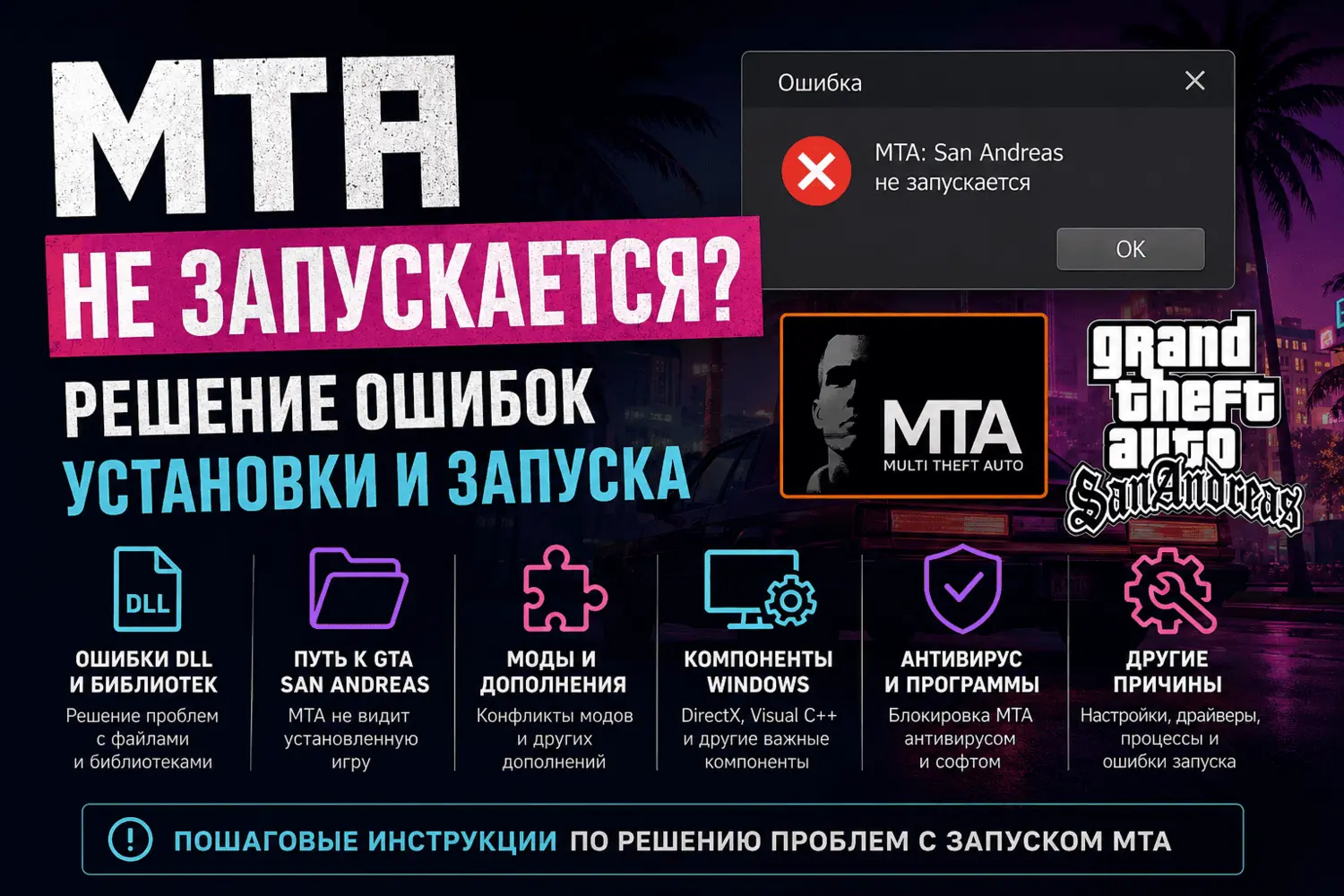
MTA не запускается, не открывается или сразу закрывается после запуска? Чаще всего проблема связана с повреждёнными файлами GTA San Andreas, неправильным путём к игре, установленными модами, отсутствующими компонентами DirectX и Visual C++, блокировкой со стороны антивируса или зависшими процессами.
В этом руководстве разобраны основные причины, по которым Multi Theft Auto не работает на Windows 10 и Windows 11. Выполняйте действия последовательно: обычно переустанавливать всю систему или скачивать неизвестные DLL-файлы не требуется.
Почему MTA не запускается
Multi Theft Auto использует установленную на компьютере GTA San Andreas. Поэтому ошибка может находиться не только в клиенте MTA, но и в самой игре, её настройках, модификациях или системных компонентах Windows.
Наиболее распространённые причины:
- GTA San Andreas установлена неправильно или не запускается отдельно;
- MTA указывает неверный путь к папке с GTA SA;
- в GTA установлены CLEO, ASI, ENB, ReShade или другие модификации;
- повреждён файл настроек
gta_sa.set; - установлена устаревшая или повреждённая версия MTA;
- не хватает библиотек Microsoft Visual C++ или DirectX 9;
- в папке игры находится конфликтующий файл
d3d9.dll; - антивирус заблокировал или удалил файл клиента;
- в фоне остались процессы GTA San Andreas или MTA;
- работе игры мешают оверлеи, программы мониторинга или записи экрана;
- повреждён или неправильно установлен драйвер видеокарты.
Если MTA раньше работала, а затем перестала запускаться, вспомните, что изменилось перед появлением ошибки: обновление Windows, установка мода, замена файлов GTA SA, обновление драйвера или срабатывание антивируса.
Что проверить, если MTA не открывается
Перед сложными действиями выполните короткую диагностику:
- Полностью перезагрузите компьютер.
- Запустите обычную GTA San Andreas без MTA.
- Загрузите новую игру и убедитесь, что GTA SA не вылетает.
- Закройте GTA San Andreas.
- Запустите MTA через стандартный ярлык.
- Запомните или запишите точный текст появившейся ошибки.
Если обычная GTA San Andreas также не запускается, сначала необходимо восстановить саму игру. Пока одиночная GTA SA работает неправильно, переустановка одного клиента MTA может не дать результата.
Закройте зависшие процессы GTA и MTA
Иногда MTA не запускается повторно, потому что предыдущий процесс остался работать в памяти. При этом может появиться сообщение Another instance of MTA is already running или код CL05/CL06.
- Нажмите сочетание клавиш
Ctrl + Shift + Esc. - Откройте вкладку с запущенными процессами.
- Найдите
Multi Theft Auto.exe,gta_sa.exeи связанные процессы MTA. - Выделите каждый найденный процесс и нажмите «Снять задачу».
- Подождите несколько секунд и снова запустите MTA.
Если завершить процесс не получается, перезагрузите компьютер. После перезагрузки не открывайте обычную GTA San Andreas одновременно с Multi Theft Auto.
Проверьте установку GTA San Andreas
Для запуска Multi Theft Auto на компьютере должна быть установлена рабочая GTA San Andreas. MTA не является самостоятельной игрой и использует файлы GTA SA.
Откройте папку игры и убедитесь, что в ней присутствуют:
- исполняемый файл
gta_sa.exe; - папки
anim,audio,data,models,moviesиtext; - остальные стандартные файлы GTA San Andreas.
Если MTA не видит GTA San Andreas, запустите установщик клиента повторно и вручную укажите папку, в которой находится gta_sa.exe. Не выбирайте ярлык с рабочего стола или папку с установщиком — требуется именно каталог установленной игры.
Желательно, чтобы путь к GTA San Andreas был коротким и не содержал необычных символов. Например:
C:\Games\GTA San Andreas\После выбора правильной папки завершите установку и проверьте запуск.
Удалите моды из GTA San Andreas
Одна из самых частых причин, почему MTA вылетает при запуске, — изменённые файлы GTA San Andreas. Клиент может конфликтовать с модами, которые нормально работают в одиночной игре.
Проблему могут вызывать:
- CLEO-скрипты;
- ASI Loader и ASI-плагины;
- ModLoader;
- ENB и ReShade;
- заменённый файл
gta3.img; - модифицированные модели автомобилей и персонажей;
- графические библиотеки и моды освещения;
- изменённые файлы папок
dataиmodels.
Не удаляйте модификации по одной, если не знаете, какие файлы они заменили. Надёжнее установить отдельную чистую копию GTA San Andreas специально для MTA.
Чистая игра должна запускаться без CLEO, ASI, ENB, ReShade и заменённых архивов. Сохранения одиночной игры можно предварительно скопировать из папки пользовательских файлов GTA San Andreas.
Сбросьте настройки GTA San Andreas
Если MTA не запускается после изменения разрешения, графических параметров или подключения другого монитора, причиной может быть повреждённый файл настроек GTA SA.
- Полностью закройте GTA San Andreas и MTA.
- Откройте папку «Документы».
- Перейдите в каталог
GTA San Andreas User Files. - Найдите файл
gta_sa.set. - Переименуйте его в
gta_sa_backup.setили переместите в другую папку. - Снова запустите GTA San Andreas, а затем MTA.
При следующем запуске игра создаст новый файл с настройками по умолчанию. Сохранения при этом не удаляются, поскольку они находятся в отдельных файлах.
Если папка «Документы» синхронизируется через OneDrive, каталог пользовательских файлов GTA SA может находиться внутри папки OneDrive. В таком случае воспользуйтесь поиском Windows по имени gta_sa.set.
Правильно переустановите Multi Theft Auto
Ошибка CL03, отсутствующие файлы, повреждённое обновление или неверные записи установки могут потребовать переустановки клиента.
- Удалите MTA через раздел установленных приложений Windows.
- Перезагрузите компьютер.
- Скачайте последнюю стабильную версию клиента с официального сайта Multi Theft Auto.
- Запустите установщик.
- Укажите правильную папку с рабочей GTA San Andreas.
- Дождитесь полного завершения установки.
- Запустите MTA без копирования старых файлов клиента.
Не скачивайте готовые папки MTA с неизвестных сайтов. В них могут находиться устаревшие, повреждённые или изменённые файлы, из-за которых клиент не запускается либо блокируется защитой Windows.
Также не следует устанавливать новую версию поверх вручную изменённой папки клиента. При серьёзных ошибках лучше выполнить чистую установку.
Установите DirectX и Microsoft Visual C++
Для работы MTA и GTA San Andreas требуются системные библиотеки Microsoft. Даже если в Windows установлен современный DirectX, старые компоненты DirectX 9 могут отсутствовать.
При повреждении или отсутствии библиотек появляются сообщения:
d3dx9_30.dll не найден;d3dx9_43.dll отсутствует;MSVCR120.dll не найден;MSVCP120.dll отсутствует;VCRUNTIME140.dll не найден;- приложение не удалось запустить;
- системе не удаётся продолжить выполнение кода.
Для исправления установите официальные пакеты:
- Microsoft Visual C++ Redistributable 2013;
- Microsoft Visual C++ Redistributable 2015–2022;
- компоненты DirectX End-User Runtime.
На 64-разрядной Windows могут потребоваться как версии x64, так и x86, поскольку GTA San Andreas и отдельные компоненты MTA используют 32-разрядные библиотеки.
Не скачивайте отдельные DLL-файлы с неизвестных сайтов. Они могут иметь неправильную версию, содержать вредоносный код или вызвать новые ошибки. Необходимые библиотеки устанавливайте только полноценными официальными пакетами Microsoft.
После установки компонентов обязательно перезагрузите компьютер.
Проверьте файл d3d9.dll в папке GTA SA
Файл d3d9.dll часто устанавливается вместе с ENB, ReShade или другими графическими модификациями. Он может перехватывать работу DirectX и мешать запуску MTA.
- Откройте папку GTA San Andreas.
- Найдите файл
d3d9.dllрядом сgta_sa.exe. - Если файл относится к установленному графическому моду, переместите его в резервную папку.
- Проверьте запуск обычной GTA SA.
- После этого запустите MTA.
Не удаляйте системный файл с таким названием из папок Windows. Проверять нужно только каталог установленной GTA San Andreas.
Отключите режим совместимости
Старые инструкции иногда советуют включать совместимость с Windows XP или Windows 7, однако на современных системах такой режим способен мешать запуску клиента.
- Нажмите правой кнопкой мыши на ярлык MTA.
- Откройте «Свойства».
- Перейдите на вкладку «Совместимость».
- Снимите флажок запуска в режиме совместимости.
- Повторите проверку для файла
gta_sa.exe. - Примените изменения.
В качестве разовой диагностики можно попробовать открыть MTA от имени администратора. Постоянно использовать повышенные права без необходимости не требуется.
Проверьте антивирус и Windows Defender
Иногда антивирус блокирует установщик, обновление или отдельный компонент MTA. Обычно это происходит после обновления клиента или при использовании изменённых файлов игры.
Откройте журнал защиты Windows и проверьте, не помещались ли файлы MTA в карантин. Если клиент был скачан с официального сайта, восстановите заблокированный файл и добавьте папку MTA в исключения.
Не отключайте защиту компьютера навсегда. В исключения следует добавлять только официальную папку MTA и проверенную GTA San Andreas. Если клиент скачан из неизвестного источника, сначала удалите его и установите официальную версию.
Закройте программы, которые могут мешать MTA
Ошибка запуска MTA может быть вызвана программами, которые добавляют собственный оверлей, ограничивают FPS, записывают видео или изменяют изображение игры.
Перед запуском временно закройте:
- MSI Afterburner;
- RivaTuner Statistics Server;
- старые клиенты Evolve;
- сторонние игровые оверлеи;
- программы захвата и записи экрана;
- утилиты для внедрения фильтров в игры;
- неофициальные оптимизаторы GTA San Andreas.
После закрытия программ проверьте MTA. Если клиент запустился, включайте приложения по одному, чтобы определить источник конфликта.
Обновите или переустановите драйвер видеокарты
Если MTA показывает чёрный экран, вылетает при переходе в полноэкранный режим или закрывается сразу после появления логотипа, проверьте драйвер видеокарты.
Скачайте драйвер с официального сайта производителя вашей видеокарты:
- NVIDIA;
- AMD;
- Intel.
Если ошибка появилась сразу после обновления драйвера, можно выполнить чистую переустановку или временно вернуться к предыдущей стабильной версии.
На ноутбуках также проверьте, какая видеокарта используется для запуска MTA. В параметрах графики Windows можно назначить клиенту режим высокой производительности и выбрать дискретную видеокарту.
Распространённые коды ошибок запуска MTA
| Код или сообщение | Что означает | Что делать |
|---|---|---|
| CL03 | MTA установлена неправильно или повреждены файлы клиента. | Удалить клиент, перезагрузить компьютер и выполнить чистую установку. |
| CL05 / CL06 | Другой экземпляр MTA уже запущен. | Завершить процессы MTA и GTA SA через диспетчер задач или перезагрузить ПК. |
| CL08 | Проблема запуска может быть связана с настройками GTA. | Согласиться на сброс параметров или вручную переименовать файл gta_sa.set. |
| CL10 / CL11 | На компьютере уже работает GTA San Andreas, и MTA не может завершить процесс. | Закрыть gta_sa.exe через диспетчер задач и запустить MTA повторно. |
| CL12 | Отсутствуют необходимые записи установки MTA. | Переустановить клиент с официального установщика. |
| d3dx9_*.dll не найден | Отсутствуют старые компоненты DirectX. | Установить официальный пакет DirectX End-User Runtime. |
| MSVCR или MSVCP не найден | Отсутствует пакет Microsoft Visual C++. | Установить официальные библиотеки Visual C++ x86 и x64. |
Больше расшифровок находится в разделе «Коды ошибок MTA».
MTA запускается, но появляется чёрный экран
Если окно MTA открывается, но после заставки остаётся чёрный экран, сначала сбросьте настройки GTA San Andreas и уберите графические моды.
Также попробуйте:
- удалить или переместить
gta_sa.set; - убрать
d3d9.dllиз папки GTA SA; - отключить ENB и ReShade;
- закрыть программы с игровыми оверлеями;
- отключить режим совместимости;
- обновить драйвер видеокарты;
- переключить игру в оконный режим;
- проверить MTA на чистой GTA San Andreas.
Если чёрный экран возникает только на одном сервере, а остальные серверы работают нормально, проблема может быть связана с ресурсами или модификациями конкретного сервера. В таком случае сообщите администрации сервера, на каком этапе останавливается загрузка.
Что делать, если MTA всё равно не запускается
Если перечисленные способы не помогли, соберите точные сведения об ошибке:
- версия Windows;
- полный текст сообщения;
- код ошибки MTA;
- модуль и offset из окна вылета, если они указаны;
- момент появления проблемы;
- запускается ли обычная GTA San Andreas;
- работает ли MTA на чистой копии игры;
- какие моды и фоновые программы установлены.
Не ограничивайтесь сообщением «MTA не работает». Точный код, скриншот и описание выполненных действий значительно упрощают поиск причины.
Также посмотрите другие гайды по ошибкам MTA или материалы в разделе ресурсов MTA.
Частые вопросы
Почему MTA не запускается на Windows 11?
Проверьте обновления Windows, удалите режим совместимости, запустите чистую GTA San Andreas, сбросьте файл gta_sa.set и переустановите системные библиотеки DirectX и Visual C++. Также причиной могут быть моды или оверлеи.
Почему MTA не видит GTA San Andreas?
Обычно выбран неправильный путь к игре или в указанной папке отсутствует gta_sa.exe. Запустите установщик MTA повторно и выберите корневую папку GTA San Andreas.
Нужно ли удалять GTA SA перед переустановкой MTA?
Нет. Если GTA San Andreas запускается и её файлы не изменены, достаточно переустановить клиент MTA. Переустановка самой игры требуется при повреждении файлов или наличии большого количества модификаций.
Почему MTA перестала запускаться после установки модов?
Моды могли заменить модели, библиотеки DirectX, исполняемый файл или другие компоненты GTA SA. Проверьте клиент на отдельной чистой копии игры без CLEO, ASI, ENB и ReShade.
Можно ли скачать отсутствующий DLL-файл отдельно?
Не рекомендуется. Безопаснее установить официальный пакет DirectX или Microsoft Visual C++, в состав которого входит нужная библиотека.
Почему MTA пишет, что уже запущена?
Процесс клиента остался работать в памяти после предыдущего закрытия. Завершите Multi Theft Auto.exe и gta_sa.exe через диспетчер задач или перезагрузите компьютер.
Удалятся ли серверы и игровой аккаунт после переустановки MTA?
Игровой аккаунт обычно хранится на сервере, поэтому переустановка клиента его не удаляет. Однако локальные настройки и сохранённые данные клиента могут быть сброшены.
Заключение
Когда MTA не запускается, начинать следует с проверки обычной GTA San Andreas. Затем закройте зависшие процессы, удалите модификации, сбросьте gta_sa.set, переустановите MTA и необходимые компоненты DirectX и Visual C++.
В большинстве случаев клиент начинает работать после перехода на чистую GTA SA, удаления конфликтующего d3d9.dll или восстановления системных библиотек. Не скачивайте случайные DLL-файлы и готовые изменённые клиенты: это может усугубить проблему и создать угрозу безопасности компьютера.


Комментарии к инструкции
Обсудите решение, задайте вопрос или дополните инструкцию