Графические ошибки GTA San Andreas — чёрный экран и текстуры
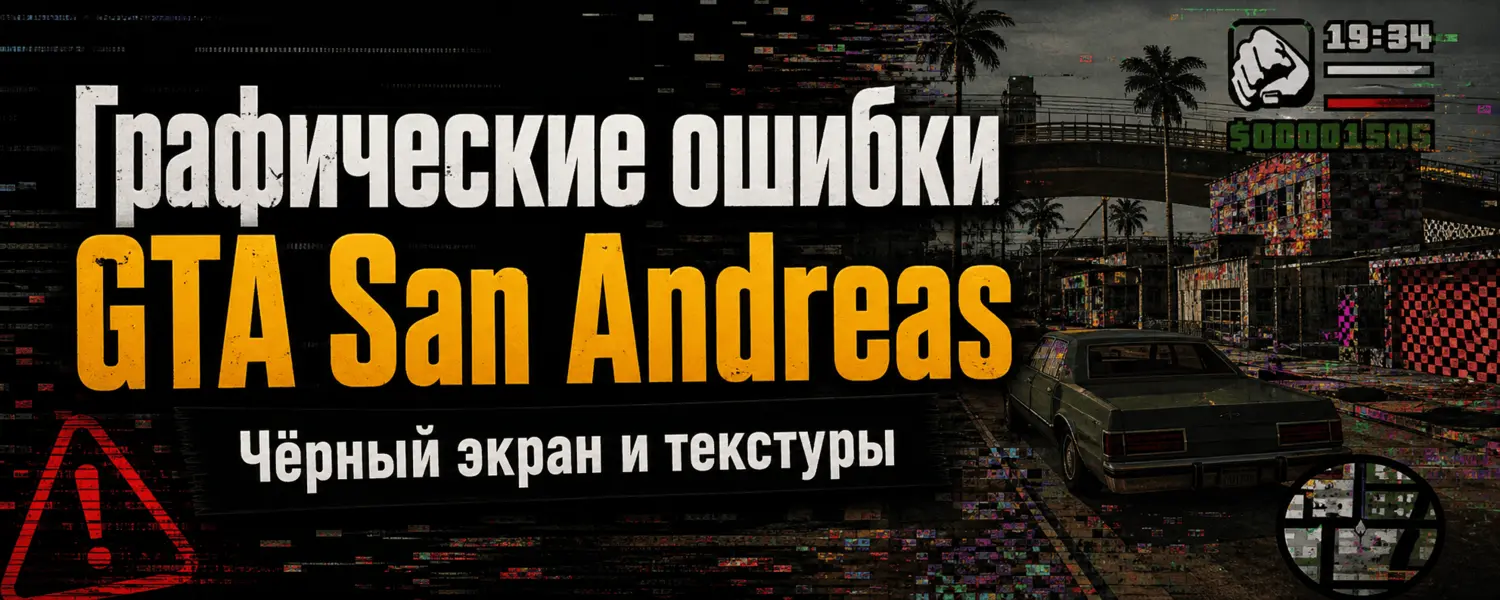
В GTA San Andreas появился чёрный экран, изображение растянуто, разрешение не сохраняется или начали пропадать текстуры? Графические ошибки могут возникать после смены монитора, обновления Windows, установки драйвера видеокарты, добавления ENB, ReShade, Widescreen Fix или других модификаций.
Чаще всего проблема решается сбросом файла gta_sa.set, выбором поддерживаемого разрешения и проверкой игры без графических модов. Если изображение повреждается только рядом с определённой машиной, персонажем или зданием, необходимо проверять установленные модели и текстуры.
Основные графические ошибки GTA San Andreas
Проблемы изображения могут выглядеть по-разному. Определите точный симптом до изменения настроек.
| Проблема | Как проявляется | Возможная причина |
|---|---|---|
| Чёрный экран | Игра запускается, слышен звук, но изображения нет. | Неправильное разрешение, ENB, ReShade, драйвер или полноэкранный режим. |
| Растянутая картинка | Персонажи и автомобили выглядят слишком широкими или узкими. | Неправильное соотношение сторон или настройка Widescreen Fix. |
| Растянутый интерфейс | HUD, радар и меню имеют неправильные пропорции. | Широкоформатное разрешение без подходящего исправления интерфейса. |
| Мерцание | Экран, тени, дороги или объекты периодически мигают. | Конфликт модов, вертикальной синхронизации, драйвера или моделей. |
| Белые текстуры | Модель отображается белой, серой или одноцветной. | Повреждённый TXD, неправильные названия текстур или нехватка памяти. |
| Пропавшие текстуры | Дороги, здания или автомобили становятся прозрачными. | Перегрузка видеопамяти, HD-моды или повреждённые игровые архивы. |
| Чёрные квадраты | Вместо эффектов или теней появляются тёмные блоки. | Повреждённые шейдеры, ENB, ReShade или файл эффектов. |
| Разноцветные артефакты | На экране появляются полосы, точки и геометрические фигуры. | Проблема драйвера, перегрев видеокарты или повреждённый мод. |
Быстрая диагностика графических проблем
Выполните проверку по порядку:
- Перезагрузите компьютер.
- Запустите GTA San Andreas без MTA и других клиентов.
- Проверьте главное меню и начало новой игры.
- Сбросьте файл
gta_sa.set. - Уберите ENB, ReShade и другие графические моды.
- Проверьте стандартное разрешение.
- Сравните полноэкранный и оконный режимы.
- Запустите чистую GTA San Andreas без заменённых моделей.
Результаты можно трактовать так:
- проблема исчезла после сброса настроек — причиной было разрешение или параметры графики;
- игра заработала после удаления d3d9.dll — конфликт создавал ENB, ReShade или другой графический мод;
- ошибка появляется возле одного объекта — проверяйте DFF, TXD и COL;
- текстуры пропадают через некоторое время — возможна нехватка видеопамяти;
- артефакты есть и в других играх — проверяйте драйвер, температуру и видеокарту;
- чистая GTA работает нормально — причина находится в модификациях.
Сбросьте файл настроек gta_sa.set
Файл gta_sa.set хранит разрешение, глубину цвета, параметры графики, звука и управления. После смены монитора или видеокарты сохранённые параметры могут стать неподдерживаемыми.
- Полностью закройте игру.
- Откройте папку «Документы».
- Перейдите в
GTA San Andreas User Files. - Найдите файл
gta_sa.set. - Переименуйте его в
gta_sa_backup.set. - Запустите GTA San Andreas.
Игра создаст новый файл с параметрами по умолчанию. Сохранения находятся отдельно и обычно не удаляются.
Если документы синхронизируются с OneDrive, нужная папка может находиться по пути:
OneDrive\Документы\GTA San Andreas User Files\Что делать при чёрном экране в GTA San Andreas
Чёрный экран может появляться сразу после запуска, после логотипа или при переходе в полноэкранный режим.
Выполните следующие действия:
- Сбросьте
gta_sa.set. - Уберите ENB и ReShade.
- Переместите
d3d9.dllиdxgi.dllиз папки игры. - Отключите оптимизацию во весь экран.
- Проверьте оконный режим.
- Отключите сторонние оверлеи.
- Обновите или переустановите драйвер видеокарты.
- Проверьте чистую копию игры.
Если при чёрном экране слышен звук меню, GTA SA, вероятнее всего, запустилась, но не смогла правильно вывести изображение.
Чёрный экран после установки графического мода
Удалите не только основной файл мода, но и все его компоненты:
d3d9.dll;dxgi.dll;enbseries.ini;ReShade.ini;- папку
reshade-shaders; - изменённый
effects.fxp; - дополнительные шейдеры и конфигурации.
GTA San Andreas устанавливает неправильное разрешение
После подключения нового монитора игра может выбрать слишком низкое, слишком высокое или неподдерживаемое разрешение.
Сначала сбросьте gta_sa.set. После запуска откройте настройки изображения и выберите разрешение, соответствующее экрану.
Для распространённых мониторов обычно используются:
- 1280×720;
- 1366×768;
- 1600×900;
- 1920×1080;
- 2560×1440.
Старая версия GTA San Andreas может не отображать некоторые современные разрешения без дополнительных исправлений.
Игра не сохраняет выбранное разрешение
Проверьте:
- права доступа к папке документов;
- блокировку файла
gta_sa.set; - синхронизацию OneDrive;
- запуск игры из защищённого каталога;
- модификацию, принудительно задающую разрешение;
- конфигурацию Widescreen Fix.
Если файл настроек постоянно возвращается к старому состоянию, переименуйте его и убедитесь, что игра может создать новый.
Полноэкранный режим не работает или игра сворачивается
GTA San Andreas может сворачиваться, показывать чёрный экран или терять изображение при переключении между окнами.
Попробуйте:
- нажать
Alt + Enterдля переключения режима; - отключить оптимизацию во весь экран;
- закрыть программы с оверлеями;
- сравнить полноэкранный и оконный режимы;
- установить одинаковую частоту обновления в Windows и игре;
- отключить графические моды;
- сбросить настройки GTA SA.
Не все версии игры корректно работают с оконным режимом без рамки. Если он добавлен модификацией, проверьте её настройки и совместимость.
Растянутое изображение и неправильные пропорции
Классическая GTA San Andreas создавалась для старых форматов экрана. На широкоформатном мониторе изображение может растягиваться по горизонтали, а персонажи и автомобили выглядят шире обычного.
Проверьте:
- соотношение сторон выбранного разрешения;
- параметр Widescreen в настройках игры;
- масштабирование в панели видеокарты;
- настройки Widescreen Fix;
- модификации интерфейса;
- разрешение рабочего стола Windows.
Для монитора 16:9 выбирайте разрешение с таким же соотношением сторон, например 1920×1080 или 1280×720. Использование разрешения 4:3 на широком экране может привести к растяжению или появлению боковых полос.
Растянутый HUD и радар
Если игровой мир отображается нормально, но интерфейс растянут, проблема связана с коррекцией HUD.
Причину могут создавать:
- неправильная версия Widescreen Fix;
- два широкоформатных исправления одновременно;
- мод интерфейса;
- изменённый файл шрифтов;
- настройки безопасной зоны экрана;
- масштабирование высокого DPI.
Оставьте только одно исправление широкоформатного интерфейса и проверьте его стандартную конфигурацию.
Ошибки после установки Widescreen Fix
Widescreen Fix исправляет поле зрения, интерфейс и поведение игры на современных мониторах. Однако неподходящая версия или неправильные настройки могут вызвать новые проблемы.
Распространённые симптомы:
- обрезанный интерфейс;
- слишком маленький или большой HUD;
- неправильное поле зрения;
- чёрный экран;
- вылет при запуске;
- конфликт с оконным режимом;
- двойное масштабирование изображения.
Как проверить Widescreen Fix
- Сделайте копию файлов исправления.
- Уберите связанный ASI-плагин.
- Переместите его INI-файл.
- Запустите GTA San Andreas без исправления.
- Сбросьте
gta_sa.set. - Проверьте стандартное разрешение.
Если проблема исчезла, установите совместимую версию исправления заново и не используйте одновременно несколько модов для широкоформатного режима.
Почему мерцает экран в GTA San Andreas
Мерцание может затрагивать весь экран, отдельные текстуры, тени, дороги или наложенные друг на друга объекты.
Основные причины:
- конфликт вертикальной синхронизации;
- очень высокий FPS;
- несколько объектов находятся в одной плоскости;
- повреждённая модель карты;
- конфликт ENB и ReShade;
- ошибка драйвера видеокарты;
- неподходящая частота обновления;
- перегрев видеокарты.
Мерцает весь экран
Попробуйте:
- Ограничить FPS.
- Включить или отключить вертикальную синхронизацию.
- Проверить другой режим экрана.
- Установить стандартную частоту обновления монитора.
- Отключить оверлеи.
- Переустановить видеодрайвер.
Мерцают дороги, стены или здания
Если мигают только отдельные поверхности, возможно наложение двух моделей или ошибка модификации карты. Отключите последние установленные объекты, дороги и HD-текстуры.
Повторяемое мерцание в одной точке обычно связано с конкретным модом, а не с общими настройками Windows.
Пропавшие, белые или размытые текстуры
Текстуры могут исчезать сразу после установки мода или постепенно во время игры.
Основные причины:
- повреждённый TXD-файл;
- неправильные названия текстур;
- модель не находит соответствующий TXD;
- конфликт двух замен одного объекта;
- нехватка видеопамяти;
- слишком большие HD-текстуры;
- повреждение
gta3.img; - ошибка ModLoader;
- неправильная настройка потоковой загрузки.
Модель отображается полностью белой
Проверьте:
- находится ли TXD рядом с DFF;
- совпадают ли имена заменяемой модели;
- не перекрывает ли текстуру другая папка ModLoader;
- подходит ли модель для GTA San Andreas;
- не повреждён ли TXD-архив;
- не требует ли мод дополнительный пакет текстур.
Текстуры пропадают после продолжительной игры
Если сначала всё отображается правильно, но позднее дороги и здания исчезают, проблема может быть связана с заполнением памяти.
Отключите:
- 4K-текстуры;
- большие пакеты автомобилей;
- HD-растительность;
- тяжёлые графические шейдеры;
- моды увеличенной дальности прорисовки;
- несколько глобальных графических сборок.
Перезапуск игры временно освобождает память, но не исправляет слишком тяжёлую или повреждённую сборку.
Ошибки моделей DFF, TXD и COL
Если изображение повреждается только рядом с определённой машиной, персонажем или зданием, проверяйте файлы соответствующего объекта.
Модификация может содержать:
- DFF — геометрию модели;
- TXD — текстуры;
- COL — физическую коллизию;
- настройки материалов;
- дополнительные плагины;
- изменения файлов папки
data.
Вылет или артефакты возле автомобиля
Верните оригинальные:
- DFF и TXD автомобиля;
- строку из
vehicles.ide; - параметры
handling.cfg; - цвета из
carcols.dat; - настройки тюнинга.
Повреждённый персонаж или одежда CJ
Проверьте player.img, моды одежды, загрузчики скинов и текстуры персонажа. Если ошибка появилась после глобальной замены CJ, верните оригинальный архив.
Почему объекты исчезают на расстоянии
Не каждое исчезновение объекта является ошибкой. GTA San Andreas использует разные уровни детализации и удаляет далёкие модели для экономии ресурсов.
Проблема существует, если:
- здания появляются прямо перед игроком;
- дороги исчезают на небольшом расстоянии;
- LOD-модель не соответствует основному объекту;
- часть карты становится прозрачной;
- после установки мода резко уменьшилась дальность отображения.
Проверьте:
- настройку дальности прорисовки;
- моды Draw Distance;
- LOD-файлы карты;
- limit adjuster;
- графические плагины;
- объём доступной памяти.
Чрезмерное увеличение дальности прорисовки может повысить нагрузку и привести к пропаданию текстур или вылетам.
Ошибки ENB и ReShade
ENB и ReShade изменяют цвет, освещение, отражения, сглаживание и другие эффекты. Старые пресеты могут быть несовместимы с современным драйвером или другим графическим модом.
Проблемы могут вызывать:
- одновременная установка ENB и ReShade;
- неподходящий
d3d9.dll; - повреждённый шейдер;
- неправильный путь к эффектам;
- слишком тяжёлый пресет;
- конфликт с оверлеем;
- отсутствующий файл текстуры шейдера;
- неподдерживаемая функция видеокарты.
Полное отключение графического мода
Временно переместите:
d3d9.dll;dxgi.dll;enbseries.ini;enblocal.ini;ReShade.ini;- папку
reshade-shaders; - файлы пресета;
- дополнительные DLL графического мода.
После этого сбросьте gta_sa.set и проверьте чистую игру.
Конфликт файла d3d9.dll
Файл d3d9.dll рядом с gta_sa.exe обычно относится не к стандартной установке Windows, а к ENB, ReShade или другому графическому дополнению.
Если после его установки появился чёрный экран или вылет:
- Закройте игру.
- Переместите
d3d9.dllиз папки GTA SA. - Уберите связанные конфигурации.
- Сбросьте файл настроек.
- Запустите игру без графического мода.
Не удаляйте d3d9.dll из системных каталогов Windows. Проверять нужно только папку установленной GTA San Andreas.
Обновите или переустановите драйвер видеокарты
Повреждённый или несовместимый драйвер может вызывать чёрный экран, мерцание, неправильные цвета, артефакты и вылеты при переключении разрешения.
Скачивайте драйвер с официального сайта:
- NVIDIA;
- AMD;
- Intel;
- производителя ноутбука.
После установки перезагрузите компьютер.
Проблема появилась после обновления драйвера
Попробуйте:
- Сбросить
gta_sa.set. - Отключить ENB и ReShade.
- Выполнить чистую переустановку драйвера.
- Вернуться к предыдущей стабильной версии.
- Проверить другие игры.
Если разноцветные артефакты появляются не только в GTA San Andreas, проверьте температуру и стабильность видеокарты.
Назначьте GTA San Andreas производительную видеокарту
На ноутбуках игра может запускаться на встроенной графике, даже если установлена отдельная видеокарта.
В Windows:
- Откройте «Параметры».
- Перейдите в «Система» → «Дисплей» → «Графика».
- Добавьте
gta_sa.exe. - Откройте параметры приложения.
- Выберите режим высокой производительности.
- Сохраните настройку.
- Перезапустите игру.
После изменения проверьте диспетчер задач и убедитесь, что GTA SA использует нужный графический процессор.
Настройки Windows 10 и Windows 11
Отключение оптимизации во весь экран
- Нажмите правой кнопкой мыши на
gta_sa.exe. - Откройте «Свойства».
- Перейдите во вкладку «Совместимость».
- Включите отключение оптимизации во весь экран.
- Нажмите «Применить».
- Проверьте запуск.
Если изображение стало хуже, верните настройку обратно.
Масштабирование высокого DPI
При слишком маленьком, размытом или обрезанном окне проверьте параметры высокого DPI в свойствах совместимости.
Не существует одного универсального значения для всех систем. Сравните стандартное масштабирование приложения и переопределение со стороны Windows.
Системное масштабирование интерфейса
При масштабе Windows 125%, 150% или выше старые приложения иногда отображаются неправильно. Для проверки временно установите 100%, выйдите из учётной записи и снова запустите игру.
Отключите оверлеи и программы записи
Сторонние программы могут внедряться в графический процесс игры и конфликтовать с ENB, ReShade или полноэкранным режимом.
Для проверки закройте:
- Discord Overlay;
- Xbox Game Bar;
- NVIDIA Overlay;
- AMD Overlay;
- MSI Afterburner;
- RivaTuner Statistics Server;
- программы записи экрана;
- сторонние счётчики FPS.
Если проблема исчезла, включайте программы по одной и определите конфликтующий оверлей.
Нехватка видеопамяти и тяжёлые текстуры
Большие текстурные пакеты способны заполнить доступную видеопамять. После этого GTA San Andreas начинает поздно загружать объекты, показывать белые поверхности или удалять текстуры.
Нагрузку увеличивают:
- 4K-текстуры;
- HD-дороги;
- детализированные автомобили;
- улучшенная растительность;
- графические шейдеры;
- моды большой дальности прорисовки;
- замены всех персонажей;
- несколько текстурных сборок одновременно.
Как уменьшить нагрузку
- Отключите самые большие текстурные пакеты.
- Уберите тяжёлые модели транспорта.
- Снизьте дальность прорисовки.
- Отключите дополнительные отражения и тени.
- Закройте фоновые приложения.
- Проверьте стандартную GTA San Andreas.
Увеличение параметров памяти не исправляет повреждённый TXD и не делает любую HD-сборку стабильной.
Полосы, точки и разноцветные артефакты
Если на изображении появляются цветные полосы, треугольники или мерцающие точки, сначала определите, возникает ли проблема в других играх.
Если артефакты есть только в GTA SA:
- отключите ENB и ReShade;
- верните оригинальные модели;
- сбросьте настройки;
- переустановите драйвер;
- отключите разгон видеокарты;
- проверьте оверлеи.
Если артефакты появляются в разных играх и на рабочем столе, возможна аппаратная неисправность или перегрев видеокарты.
Графические ошибки GTA San Andreas в MTA
Если обычная GTA SA отображается правильно, а проблема возникает только в Multi Theft Auto, причиной могут быть серверные ресурсы или клиентские настройки MTA.
Проверьте:
- возникает ли ошибка на других серверах;
- серверные шейдеры;
- заменённые модели и текстуры;
- кэш ресурсов;
- настройки Streaming Memory;
- остатки ENB, ReShade и ASI;
- драйвер видеокарты;
- объём доступной памяти.
Если текстура пропадает только на одном сервере или возле одного объекта, проблема может находиться в загруженном серверном ресурсе.
При повреждённом кэше воспользуйтесь статьёй об очистке ресурсов MTA.
Когда нужна чистая переустановка
Чистая переустановка необходима, если:
- вы не знаете, какие файлы изменяли моды;
- в папке находится несколько графических загрузчиков;
- повреждён
gta3.img; - чистую конфигурацию восстановить невозможно;
- игра продолжает показывать ошибки без модов;
- файлы постоянно заменяются лаунчером или облачной синхронизацией.
- Сохраните папку пользовательских файлов.
- Скопируйте моды отдельно.
- Удалите игру.
- Удалите остатки старой папки.
- Перезагрузите компьютер.
- Установите GTA SA в новый каталог.
- Запустите чистую игру.
- Настройте разрешение.
- Возвращайте модификации по одной.
Не устанавливайте новую версию поверх старой папки: конфликтующие DLL и шейдеры могут сохраниться.
Порядок исправления графических ошибок GTA SA
- Перезапустите компьютер.
- Сбросьте
gta_sa.set. - Выберите поддерживаемое разрешение.
- Проверьте оконный и полноэкранный режимы.
- Уберите ENB и ReShade.
- Переместите
d3d9.dllиdxgi.dll. - Отключите Widescreen Fix и другие ASI-плагины.
- Проверьте чистые DFF, TXD и COL.
- Уменьшите количество HD-текстур.
- Обновите или переустановите видеодрайвер.
- Отключите оверлеи.
- Назначьте игре производительную видеокарту.
- Проверьте чистую установку GTA San Andreas.
Частые вопросы
Почему GTA San Andreas запускается с чёрным экраном?
Основные причины — повреждённый gta_sa.set, неподдерживаемое разрешение, конфликтующий d3d9.dll, ENB, ReShade или видеодрайвер.
Как сбросить разрешение GTA SA?
Переименуйте файл gta_sa.set в папке GTA San Andreas User Files. Игра создаст новые настройки.
Почему изображение растянуто по ширине?
Выбрано неправильное соотношение сторон или некорректно настроено широкоформатное исправление.
Почему растянут радар и интерфейс?
Проверьте Widescreen Fix, моды HUD и наличие нескольких исправлений широкоформатного режима.
Почему в GTA SA мерцают дороги?
Причиной может быть наложение моделей, конфликт картографических модов, слишком высокий FPS или ошибка видеодрайвера.
Почему машина отображается белой?
Игра не смогла загрузить нужный TXD. Проверьте текстуру, название файла и дубликаты модели в ModLoader.
Почему пропадают текстуры через некоторое время?
Возможна нехватка видеопамяти из-за HD-текстур, тяжёлых моделей, шейдеров и увеличенной дальности прорисовки.
Можно ли удалить d3d9.dll?
Файл в папке GTA SA можно временно переместить для проверки, если он относится к ENB или ReShade. Системные DLL Windows удалять нельзя.
Почему проблема появилась после обновления драйвера?
Сбросьте настройки игры, отключите графические моды и выполните чистую переустановку или откат драйвера.
Почему графика ломается только в MTA?
Причиной могут быть серверные шейдеры, модели, повреждённый кэш или настройки клиента MTA.
Поможет ли переустановка GTA San Andreas?
Да, если игровые архивы или графические файлы были повреждены. Устанавливайте чистую версию в новую папку.
Заключение
При графических ошибках GTA San Andreas сначала сбросьте gta_sa.set и проверьте поддерживаемое разрешение. Затем временно отключите ENB, ReShade, Widescreen Fix и другие графические плагины.
Если проблема возникает возле определённого объекта, восстановите его DFF, TXD и COL. При постепенном исчезновении текстур уменьшите количество HD-модификаций и нагрузку на видеопамять.
Другие инструкции находятся в разделе решений ошибок GTA San Andreas. Проблемы после установки дополнений разобраны в статье об ошибках модов GTA SA, а вылеты — в материале о крашах и повреждённых файлах.




Комментарии к инструкции
Обсудите решение, задайте вопрос или дополните инструкцию