GTA 5 не запускается через Steam, Epic Games или Rockstar Launcher
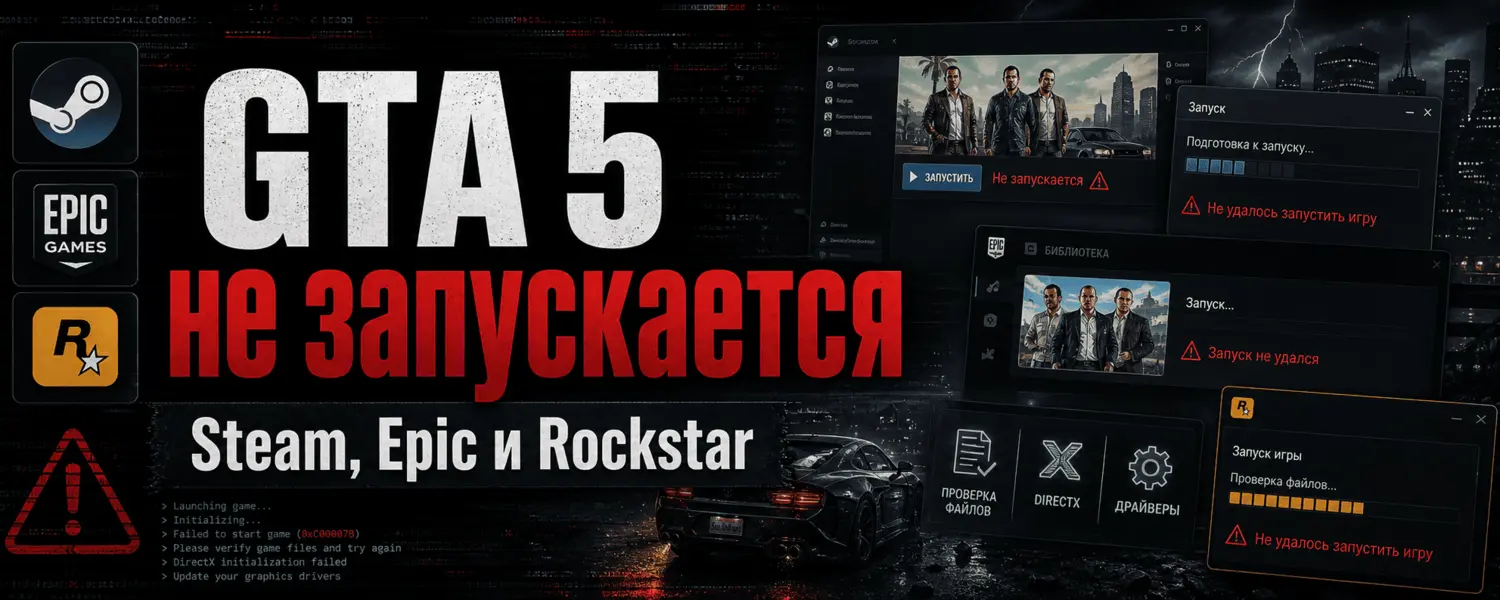
GTA 5 не запускается через Steam, Epic Games или Rockstar Games Launcher? Игра может зависнуть на подготовке к запуску, ненадолго появиться в диспетчере задач и закрыться, открыть только Rockstar Games Launcher либо показать сообщение об отсутствующем файле.
Причиной необязательно является сам игровой магазин. GTA 5 использует несколько связанных компонентов: файлы игры, Rockstar Games Launcher, Social Club, системные библиотеки Windows, драйвер видеокарты и данные учётной записи. Сбой любого из них способен остановить запуск.
В этой инструкции разберём проверку GTA 5 в Steam, Epic Games Launcher и Rockstar Games Launcher, восстановление библиотек, настройку Windows 10 и Windows 11, отключение конфликтующих модификаций и поиск причины по журналам.
Как проявляются проблемы запуска GTA 5
| Проблема | Как проявляется | Возможная причина |
|---|---|---|
| Игра не открывается | После нажатия «Играть» ничего не происходит. | Зависший процесс, блокировка защиты, повреждённый файл или Launcher. |
| Подготовка к запуску | Steam показывает запуск, затем кнопка снова становится активной. | Rockstar Launcher, Social Club, моды или отсутствующая библиотека. |
| Запуск и моментальное закрытие | Процесс GTA 5 появляется на несколько секунд. | Повреждённые настройки, драйвер, модификация или файл игры. |
| Открывается только Rockstar Launcher | Игра не переходит к загрузочному экрану. | Ошибка авторизации, привязки аккаунта или передачи команды запуска. |
| Игра уже запущена | Лаунчер обнаруживает активную копию GTA 5. | Процесс остался в памяти или игру открывают через два лаунчера. |
| Отсутствует DLL | Windows показывает название библиотеки. | Повреждены игровые файлы, DirectX или Visual C++. |
| Чёрный экран | Игра запускается, но изображение не появляется. | Графический мод, настройки, драйвер или полноэкранный режим. |
| Ошибка активации | Аккаунт не подтверждает владение игрой. | Выполнен вход в другую учётную запись Rockstar Games. |
Быстрая проверка перед исправлением
Сначала выполните простые действия, не изменяющие файлы игры:
- Проверьте состояние сервисов Rockstar Games.
- Перезагрузите компьютер.
- Перезагрузите роутер.
- Проверьте свободное место на системном диске и диске с GTA 5.
- Отключите VPN и прокси.
- Закройте программы записи, оверлеи и утилиты разгона.
- Запустите магазин, в котором приобретена игра.
- Дождитесь открытия Rockstar Games Launcher.
- Проверьте, выполнен ли вход в правильный аккаунт.
Если сервисы Rockstar Games временно недоступны, локальные изменения Windows и переустановка GTA 5 могут не дать результата.
Завершите процессы GTA 5 и всех лаунчеров
После неудачного запуска игра или один из лаунчеров может остаться в памяти. При повторной попытке появляется сообщение о уже работающей копии либо кнопка запуска не реагирует.
- Закройте GTA 5.
- Закройте Steam или Epic Games Launcher.
- Закройте Rockstar Games Launcher.
- Нажмите
Ctrl + Shift + Esc. - Откройте диспетчер задач.
- Завершите процессы GTA 5.
- Завершите Rockstar Games Launcher.
- Завершите Social Club Helper и Launcher Patcher.
- Завершите Steam или Epic Games Launcher.
- Перезагрузите компьютер.
После перезагрузки не открывайте GTA 5 одновременно из нескольких ярлыков. Используйте магазин, в котором была приобретена конкретная копия игры.
Проверьте аккаунты Steam, Epic Games и Rockstar Games
Версия GTA 5 из Steam или Epic Games связана с учётной записью Rockstar Games. При входе в другой аккаунт Launcher может сообщить об отсутствии права на игру или потребовать повторную активацию.
Проверьте:
- правильный аккаунт Steam или Epic Games;
- учётную запись Rockstar Games, использованную при первой активации;
- наличие GTA 5 в библиотеке магазина;
- отсутствие случайно созданного второго аккаунта Rockstar;
- доступ к электронной почте, связанной с учётной записью;
- правильность системных даты и времени.
Не отвязывайте аккаунты и не создавайте новую учётную запись до проверки первоначальной привязки. При потере доступа подготовьте подтверждение покупки и обратитесь в поддержку Rockstar Games.
GTA 5 не запускается через Steam
Steam передаёт команду запуска Rockstar Games Launcher. Поэтому ошибка может возникнуть как в Steam, так и на этапе открытия Social Club или самой GTA 5.
Выполните по порядку:
- Полностью закройте Steam и Rockstar Games Launcher.
- Перезагрузите компьютер.
- Откройте Steam.
- Войдите в аккаунт, на котором куплена GTA 5.
- Запустите игру из библиотеки Steam.
- Разрешите открытие Rockstar Games Launcher.
- Войдите в связанный аккаунт Rockstar Games.
Если Steam показывает статус «Запущено», но игра не открывается, проверьте диспетчер задач. Там может оставаться зависший процесс GTA 5, Rockstar Games Launcher или Social Club Helper.
Steam показывает подготовку к запуску и закрывается
Возможные причины:
- повреждённые файлы GTA 5;
- ошибка Rockstar Games Launcher;
- устаревший Script Hook V;
- конфликт ASI-плагина;
- антивирус удалил исполняемый файл;
- не установлена системная библиотека;
- Steam и Rockstar Launcher запущены с разными правами.
Как проверить файлы GTA 5 в Steam
- Откройте библиотеку Steam.
- Нажмите правой кнопкой мыши на GTA 5.
- Откройте «Свойства».
- Перейдите в раздел установленных файлов.
- Выберите проверку целостности файлов.
- Дождитесь завершения проверки.
- Перезапустите Steam.
- Запустите GTA 5 без модификаций.
Steam сравнит установленные данные со своей актуальной версией и повторно загрузит отсутствующие или повреждённые файлы.
Перед проверкой сохраните копию одиночных модификаций. Изменённые игровые файлы могут быть заменены оригинальными.
GTA 5 не запускается через Epic Games Launcher
Версия из Epic Games Store также использует Rockstar Games Launcher. Сначала Epic Games проверяет право на запуск, затем открывает инфраструктуру Rockstar Games.
Порядок проверки:
- Закройте Epic Games Launcher и Rockstar Games Launcher.
- Завершите их процессы в диспетчере задач.
- Перезагрузите компьютер.
- Откройте Epic Games Launcher.
- Проверьте наличие GTA 5 в библиотеке.
- Запустите игру из Epic Games.
- Дождитесь автоматического открытия Rockstar Launcher.
- Войдите в первоначально связанную учётную запись Rockstar Games.
Не запускайте исполняемый файл из старой перенесённой папки, если Epic Games больше не распознаёт установленную игру. Путь к файлам должен соответствовать данным лаунчера.
Epic Games считает GTA 5 неустановленной
Это может произойти после:
- переноса папки вручную;
- смены буквы диска;
- переустановки Windows;
- удаления служебных данных Epic Games;
- изменения пути к библиотеке;
- повреждения файлов установки.
Не создавайте пустые файлы и не редактируйте служебные данные лаунчера случайными инструкциями. Используйте официальный способ установки или переноса игры.
Как проверить файлы GTA 5 в Epic Games Launcher
- Откройте библиотеку Epic Games.
- Найдите GTA 5.
- Нажмите кнопку с тремя точками возле игры.
- Откройте раздел управления.
- Выберите «Проверить».
- Дождитесь завершения сканирования.
- Перезапустите Epic Games Launcher.
- Запустите GTA 5.
Во время проверки лаунчер сравнивает установленные данные и загружает повреждённые или отсутствующие компоненты. Сохранения обычно не затрагиваются, однако модифицированные игровые файлы могут быть возвращены к оригинальному состоянию.
Если кнопка проверки отсутствует, убедитесь, что Epic Games правильно распознаёт установку. Некоторые проекты с дополнительным сторонним лаунчером могут управлять частью файлов отдельно.
GTA 5 не запускается через Rockstar Games Launcher
Если игра приобретена непосредственно для Rockstar Games Launcher, сначала проверьте работу самого Launcher и Social Club.
Выполните следующие действия:
- Проверьте состояние сервисов Rockstar Games.
- Закройте Launcher и связанные процессы.
- Перезагрузите компьютер.
- Отключите VPN и прокси.
- Запустите Launcher от имени администратора.
- Проверьте авторизацию.
- Убедитесь, что GTA 5 обнаружена в библиотеке.
- Запустите проверку игровых файлов.
Если Launcher не инициализируется, не принимает пароль, остаётся в автономном режиме или бесконечно обновляется, используйте отдельное руководство по ошибкам Rockstar Games Launcher и Social Club.
Как проверить файлы GTA 5 в Rockstar Games Launcher
- Откройте Rockstar Games Launcher.
- Войдите в аккаунт.
- Откройте настройки Launcher.
- Выберите установленную GTA 5.
- Найдите пункт проверки целостности.
- Запустите проверку.
- Дождитесь восстановления файлов.
- Перезапустите Launcher.
Проверка помогает восстановить отсутствующие данные, обновить вспомогательные компоненты и вернуть изменённые игровые файлы к версии, ожидаемой Launcher.
Если проверка каждый раз повторно скачивает одни и те же файлы, проверьте накопитель, права записи, антивирус и наличие программы, которая снова изменяет данные GTA 5.
Используйте правильный порядок запуска лаунчеров
Для версии Steam:
Steam → Rockstar Games Launcher → GTA 5Для версии Epic Games:
Epic Games Launcher → Rockstar Games Launcher → GTA 5Для версии Rockstar:
Rockstar Games Launcher → GTA 5Не открывайте сначала GTA 5 из папки, затем из Steam, а потом из Rockstar Launcher. Несколько одновременных команд могут создать зависший процесс или ошибку «игра уже запущена».
Ярлык на рабочем столе должен относиться к актуальной установке. После переноса игры старый ярлык может вести к несуществующей папке.
Проверьте права администратора
Разный уровень прав у связанных программ может мешать передаче команды запуска.
Например:
- Steam работает с обычными правами, а Rockstar Launcher — от администратора;
- Epic Games запущен от администратора, а GTA 5 — без повышенных прав;
- исполняемый файл игры принудительно настроен на запуск от администратора;
- Launcher не может записать обновление в защищённую папку.
Сначала сбросьте принудительные настройки
- Откройте свойства Steam, Epic Games и Rockstar Launcher.
- Перейдите во вкладку совместимости.
- Снимите принудительный запуск от администратора.
- Проверьте свойства исполняемого файла GTA 5.
- Запустите программы обычным способом.
Если проблема сохраняется, закройте всё и один раз запустите основной магазин от имени администратора. Связанные программы должны открыться из него автоматически.
Отключите модификации GTA 5
После обновления игры старые модификации могут перестать соответствовать текущей версии. Launcher при этом работает, но GTA 5 закрывается до меню или показывает ошибку повреждения файлов.
Временно переместите из папки GTA 5:
dinput8.dll;- Script Hook V;
- файлы с расширением
.asi; - OpenIV.asi;
- папку
mods; - ScriptHookVDotNet;
- сторонние DLL-плагины;
- ReShade и его библиотеки;
- графические пресеты;
- модифицированные конфигурации запуска.
После удаления модов выполните проверку файлов и запустите сюжетный режим. Если чистая версия работает, возвращайте дополнения только после обновления их совместимых версий.
Переустановите DirectX и Microsoft Visual C++
GTA 5 и её лаунчеры используют системные библиотеки. При их повреждении могут появляться ошибки DLL, коды 0xc000007b, 0xc0000142 или моментальное закрытие процесса.
В папке установленной игры может находиться каталог вспомогательных компонентов:
Grand Theft Auto V\Redistributables\Проверьте установщики:
- DirectX;
- Microsoft Visual C++ Redistributable;
- другие компоненты, поставляемые с установленной версией игры.
Рекомендуемый порядок
- Закройте GTA 5 и лаунчеры.
- Откройте папку Redistributables.
- Запустите официальный установщик DirectX.
- Восстановите или установите Visual C++ x64.
- При наличии установите Visual C++ x86.
- Перезагрузите компьютер.
- Повторите запуск GTA 5.
Не скачивайте отдельные DLL с неизвестных сайтов. Библиотека может иметь неправильную версию, архитектуру или содержать вредоносный код.
Ошибка отсутствующей DLL
Запишите точное название файла. Если он относится к DirectX или Visual C++, установите официальный пакет. Если файл относится к GTA 5 или Launcher, восстановите его проверкой целостности.
Обновите драйвер видеокарты
Неподходящий или повреждённый драйвер способен вызвать чёрный экран, зависание при загрузке, ошибку инициализации графики или моментальное закрытие GTA 5.
Скачивайте драйвер только с официального сайта:
- NVIDIA;
- AMD;
- Intel;
- производителя ноутбука.
После установки обязательно перезагрузите компьютер.
Игра перестала запускаться после обновления драйвера
Попробуйте:
- Сбросить настройки GTA 5.
- Отключить ReShade и графические моды.
- Выполнить чистую установку драйвера.
- Вернуться к предыдущей стабильной версии.
- Отключить разгон видеокарты.
На ноутбуке назначьте GTA 5 производительный графический процессор через параметры графики Windows.
Сбросьте настройки GTA 5
Повреждённая конфигурация может мешать запуску после смены видеокарты, монитора, разрешения или графического режима.
Пользовательские данные GTA 5 обычно находятся внутри:
Документы\Rockstar Games\GTA V\Перед изменением создайте резервную копию папки.
Для диагностики временно переименуйте:
settings.xml;- папку профиля с локальными настройками;
- конфигурации графических модификаций;
- сторонний файл
commandline.txt.
После следующего запуска игра создаст новые параметры. Не удаляйте локальные сохранения без резервной копии.
Проверьте commandline.txt
Моды и старые инструкции могут добавлять принудительные параметры запуска. Временно переместите commandline.txt из папки GTA 5 и проверьте игру со стандартными настройками.
Также очистите параметры запуска в свойствах Steam или Epic Games, если ранее туда добавлялись неизвестные команды.
Проверьте антивирус и брандмауэр
Защитная программа может удалить исполняемый файл, библиотеку Launcher или модифицированную DLL. После этого GTA 5 не запускается, хотя лаунчер продолжает показывать игру установленной.
Откройте:
- журнал защиты Windows;
- карантин антивируса;
- разрешённые приложения брандмауэра;
- контролируемый доступ к папкам;
- историю заблокированных подключений.
Разрешите доступ проверенным официальным компонентам:
- Steam или Epic Games Launcher;
- Rockstar Games Launcher;
- Social Club Helper;
- исполняемым файлам GTA 5;
- официальным вспомогательным службам игры.
Если антивирус удалил файл GTA 5, безопаснее восстановить его проверкой целостности. Не скачивайте замену с файлового обменника.
Не добавляйте в исключения всю папку загрузок и не отключайте защиту постоянно ради запуска неизвестной сборки.
Отключите оверлеи и фоновые программы
Программы, внедряющиеся в графический процесс игры, иногда конфликтуют с GTA 5, ReShade или системой защиты.
Для проверки закройте:
- Steam Overlay;
- Epic Games Overlay;
- Discord Overlay;
- Xbox Game Bar;
- NVIDIA Overlay;
- AMD Overlay;
- MSI Afterburner;
- RivaTuner Statistics Server;
- программы записи экрана;
- сторонние счётчики FPS;
- утилиты изменения приоритета процессов.
Если игра запустилась, возвращайте программы по одной, пока не будет найден конфликт.
Проверьте системные файлы Windows
Если ошибки DLL и запуска возникают в нескольких программах, проверьте целостность Windows.
Откройте терминал или командную строку от имени администратора и выполните:
DISM /Online /Cleanup-Image /RestoreHealth
sfc /scannow
Дождитесь завершения каждой команды, затем перезагрузите компьютер.
DISM и SFC восстанавливают системные компоненты Windows, но не заменяют повреждённые файлы GTA 5. После них отдельно запустите проверку игры в своём лаунчере.
Установите обновления Windows
Откройте Центр обновления Windows, установите доступные системные обновления и перезагрузите компьютер. Необязательно устанавливать необязательный предварительный драйвер, если текущая версия работает стабильно.
Проверьте настройки совместимости
Старые инструкции иногда рекомендуют включать режим Windows 7 или Windows 8 для всех файлов GTA 5. На современной системе такие параметры могут, наоборот, мешать Launcher.
- Откройте свойства исполняемых файлов игры и лаунчеров.
- Перейдите во вкладку «Совместимость».
- Снимите режим совместимости.
- Снимите ненужный принудительный запуск от администратора.
- Примените настройки.
- Повторите запуск через основной магазин.
Меняйте по одному параметру. Одновременное включение всех настроек усложняет поиск причины.
Проверьте диск и путь установки
GTA 5 может не запускаться, если файлы находятся на отключённом диске, буква накопителя изменилась или каталог стал недоступен для записи.
Проверьте:
- виден ли накопитель в проводнике;
- не изменилась ли буква диска;
- достаточно ли свободного места;
- нет ли ошибок чтения и записи;
- не перенесена ли папка вручную;
- совпадает ли путь с данными Launcher;
- есть ли у текущего пользователя доступ к каталогу.
Для установки лучше использовать обычный локальный путь без облачной синхронизации и сетевых папок.
Если накопитель периодически исчезает, выдаёт ошибки копирования или повреждает одни и те же файлы после проверки, сохраните важные данные и проверьте его состояние.
Как найти причину по журналам GTA 5
Если игра закрывается без сообщения, проверьте журналы Launcher и сведения Windows.
Файлы Rockstar обычно находятся внутри:
Документы\Rockstar Games\GTA V\Полезными могут быть:
launcher.log;prelauncher.log;- журналы Rockstar Games Launcher;
- отчёт DxDiag;
- сведения MSInfo;
- журнал надёжности Windows.
Просмотр журнала надёжности
- Откройте поиск Windows.
- Введите «Просмотр журнала надёжности».
- Найдите время неудачного запуска GTA 5.
- Откройте критическое событие.
- Посмотрите имя сбойного приложения и модуля.
Название сбойного файла помогает выбрать решение:
| Сбойный компонент | Что проверить |
|---|---|
| Файл GTA 5 | Целостность установки и антивирус. |
| Rockstar Launcher или Social Club | Кэш, службу и установку Launcher. |
| Файл модификации | Script Hook, ASI, ReShade и папку mods. |
| Библиотека Visual C++ | Официальные пакеты Redistributable. |
| Графический драйвер | Переустановку или откат драйвера. |
| Неизвестная системная DLL | DISM, SFC и обновления Windows. |
Выполните чистую загрузку Windows
Если GTA 5 не запускается даже после восстановления файлов, причиной может быть фоновая служба или программа.
При чистой загрузке временно отключаются сторонние службы и элементы автозагрузки. Если игра после этого открывается, возвращайте программы группами и ищите конфликт.
Когда переустанавливать Launcher или GTA 5
Сначала переустановите Rockstar Games Launcher, если:
- он не открывается;
- Social Club не инициализируется;
- не запускается служба Rockstar Games Library Service;
- Launcher бесконечно обновляется;
- игровые магазины не могут передать ему запуск;
- повреждены его локальные данные.
Переустанавливайте GTA 5, если:
- проверка файлов постоянно находит большое количество повреждений;
- игровой каталог смешан с несколькими старыми сборками;
- оригинальные файлы невозможно отделить от модов;
- накопитель повредил установку;
- Launcher больше не распознаёт путь;
- повторная проверка и чистый запуск не помогают.
Перед полной переустановкой
- Сохраните локальные сохранения.
- Скопируйте скриншоты и пользовательские материалы.
- Сохраните моды отдельно.
- Удалите игру через используемый Launcher.
- Проверьте остатки модифицированной папки.
- Перезагрузите компьютер.
- Установите GTA 5 в чистый каталог.
- Запустите игру до возвращения модов.
Порядок действий, если GTA 5 не запускается
- Проверьте состояние сервисов Rockstar Games.
- Перезагрузите компьютер и роутер.
- Завершите процессы GTA 5 и лаунчеров.
- Войдите в правильные аккаунты.
- Запустите игру из магазина, где она приобретена.
- Отключите Script Hook, ASI, ReShade и папку mods.
- Проверьте файлы GTA 5.
- Проверьте Rockstar Games Launcher и Social Club.
- Переустановите DirectX и Visual C++.
- Обновите или переустановите видеодрайвер.
- Сбросьте настройки GTA 5.
- Проверьте антивирус и брандмауэр.
- Отключите оверлеи.
- Запустите DISM и SFC.
- Посмотрите launcher.log и журнал надёжности.
- Только после этого выполняйте полную переустановку.
Частые вопросы
Почему GTA 5 не запускается через Steam?
Причиной могут быть повреждённые файлы, зависший процесс, ошибка Rockstar Games Launcher, неправильный аккаунт или несовместимый мод.
Почему Steam показывает запуск, а затем снова кнопку «Играть»?
GTA 5 закрылась на этапе загрузки. Проверьте процессы, файлы игры, Social Club, системные библиотеки и модификации.
Почему GTA 5 не открывается через Epic Games?
Проверьте, распознаёт ли Epic Games установку, выполнен ли вход в правильный аккаунт и открывается ли связанный Rockstar Games Launcher.
Почему открывается Rockstar Launcher, но не GTA 5?
Проверьте привязку аккаунта, целостность игры, модификации, журналы и права запуска связанных программ.
Можно ли запускать GTA 5 напрямую из папки?
Официальная компьютерная версия использует соответствующий магазин и Rockstar Games Launcher. Прямой запуск не всегда обходит этап авторизации.
Почему появляется сообщение, что GTA 5 уже запущена?
В диспетчере задач остался процесс игры или запуск одновременно отправлен из нескольких лаунчеров.
Удалятся ли сохранения при проверке файлов?
Обычно нет, но перед любыми исправлениями лучше создать резервную копию папки пользовательских данных.
Удалит ли проверка файлов моды?
Она может заменить изменённые оригинальные файлы. Отдельные дополнительные файлы иногда остаются, поэтому моды необходимо отключить вручную.
Что делать при ошибке отсутствующей DLL?
Установите официальный DirectX или Microsoft Visual C++ либо восстановите игровой файл через Launcher. Не скачивайте DLL отдельно.
Почему GTA 5 закрывается сразу после запуска?
Частые причины — устаревший Script Hook, ASI-плагин, повреждённые настройки, драйвер или отсутствующая библиотека.
Почему GTA 5 перестала запускаться после обновления?
Обновление могло сделать старые моды несовместимыми. Уберите модификации и проверьте чистые игровые файлы.
Нужно ли переустанавливать всю GTA 5?
Сначала проверьте файлы, Launcher, библиотеки, драйвер и настройки Windows. Полная переустановка является последним шагом.
Заключение
Если GTA 5 не запускается через Steam, Epic Games или Rockstar Games Launcher, сначала завершите зависшие процессы и используйте правильный порядок запуска. Затем отключите модификации и проверьте целостность файлов через магазин, в котором приобретена игра.
При моментальном закрытии процесса восстановите DirectX и Visual C++, обновите драйвер видеокарты, сбросьте настройки GTA 5 и проверьте антивирус. Журналы Launcher и монитор стабильности Windows помогут определить сбойный компонент.
Если проблема связана не с самой игрой, а с инициализацией, авторизацией или обновлением Social Club, используйте инструкцию по исправлению Rockstar Games Launcher.



Комментарии к инструкции
Обсудите решение, задайте вопрос или дополните инструкцию