Ошибки Rockstar Games Launcher и Social Club в GTA 5
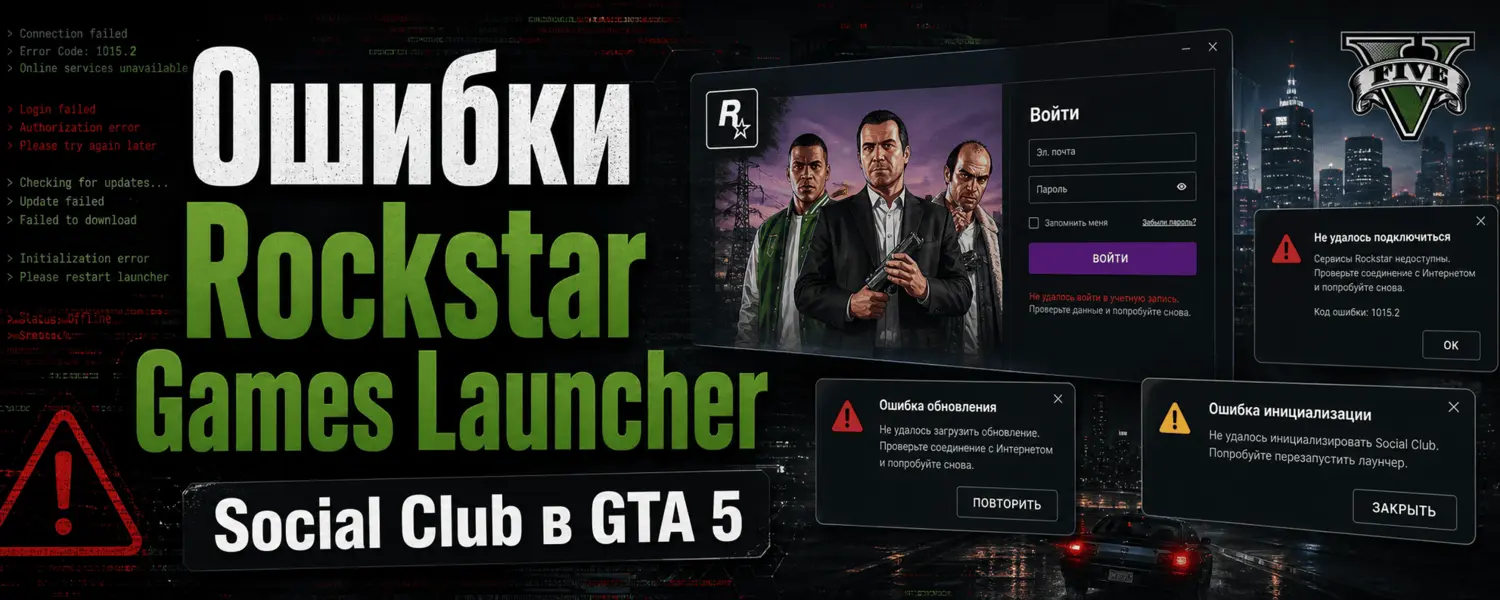
GTA 5 не запускается из-за Rockstar Games Launcher или Social Club? Лаунчер может зависать на инициализации, не принимать данные учётной записи, переходить в автономный режим, бесконечно устанавливать обновление или сообщать о недоступности сервисов Rockstar Games.
Причиной могут быть временные работы на серверах, нестабильное подключение, VPN или прокси, повреждённый кэш, заблокированная служба, антивирус, неправильные дата и время Windows либо неполная установка Rockstar Games Launcher.
В этой инструкции разберём исправление Rockstar Games Launcher и Social Club для GTA 5 на Windows 10 и Windows 11. Способы подходят для версий игры, установленных через Rockstar Games Launcher, Steam и Epic Games Launcher.
Основные ошибки Rockstar Games Launcher и Social Club
Сообщения могут отличаться, но большинство проблем относится к одной из нескольких категорий.
| Проблема | Как проявляется | Вероятная причина |
|---|---|---|
| Не удалось инициализировать лаунчер | Rockstar Games Launcher закрывается или не переходит к окну входа. | Повреждённая установка, служба, права доступа или антивирус. |
| Не удаётся войти в Social Club | Логин и пароль не принимаются либо появляется ошибка запроса. | Подключение, VPN, кэш, неверное время или проблема учётной записи. |
| Автономный режим | Лаунчер не соединяется с сервисами Rockstar Games. | Сбой серверов, сеть, DNS, брандмауэр или повреждённые данные авторизации. |
| Бесконечное обновление | Установка патча повторяется после каждого запуска. | Нет прав записи, файл блокируется защитой или повреждён кэш. |
| Social Club failed to initialize | GTA 5 закрывается до главного меню. | Повреждён Social Club, Launcher или игровые файлы. |
| Online Services unavailable | Не удаётся подключиться к онлайн-сервисам. | Серверные работы, блокировка сети, DNS или маршрутизация. |
| Ошибка установки Launcher | Установщик останавливается или откатывает изменения. | Остатки старой версии, антивирус, права или системные компоненты. |
Проверьте состояние сервисов Rockstar Games
Перед изменением Windows убедитесь, что проблема не находится на стороне Rockstar Games. При технических работах могут быть недоступны:
- аутентификация учётных записей;
- Rockstar Games Launcher;
- магазин Rockstar;
- GTA Online;
- облачные сохранения;
- связанные сетевые функции.
Откройте официальную страницу состояния сервисов Rockstar Games. Если аутентификация или Launcher отмечены как недоступные, локальная переустановка обычно не поможет до восстановления сервиса.
Если статус нормальный, а ошибка возникает только у вас, переходите к проверке процессов и подключения.
Полностью закройте Rockstar Games Launcher
Нажатие на крестик не всегда завершает все процессы. Лаунчер и Social Club могут оставаться в фоне и удерживать повреждённые файлы кэша.
- Закройте GTA 5.
- Закройте Steam или Epic Games Launcher, если игра установлена через них.
- Нажмите
Ctrl + Shift + Esc. - Откройте диспетчер задач.
- Завершите процессы Rockstar Games Launcher.
- Завершите Social Club Helper.
- Завершите Rockstar Games Launcher Patcher.
- При наличии завершите процесс GTA 5.
- Перезагрузите компьютер.
После перезагрузки сначала запустите Rockstar Games Launcher, дождитесь авторизации и только затем открывайте GTA 5.
Запустите лаунчер от имени администратора
Если программа не может обновить собственные файлы или создать локальные данные, проверьте запуск с повышенными правами.
- Найдите ярлык Rockstar Games Launcher.
- Нажмите на него правой кнопкой мыши.
- Выберите «Запуск от имени администратора».
- Подтвердите запрос Windows.
- Дождитесь проверки обновления.
- Запустите GTA 5.
Если игра открывается только при таком запуске, проверьте права на папки Rockstar Games и убедитесь, что лаунчер не установлен в каталог другого пользователя.
При использовании Steam или Epic Games не запускайте один лаунчер с правами администратора, а другой без них. Разный уровень прав может мешать передаче команды на запуск игры.
Проверьте подключение к интернету
Rockstar Games Launcher требует стабильного соединения для первоначального входа, активации, получения обновлений и запуска сетевых функций GTA 5.
Выполните простую проверку:
- откройте несколько сайтов;
- перезапустите роутер;
- временно используйте кабель вместо Wi-Fi;
- остановите загрузки и торрент-клиенты;
- проверьте подключение через другую сеть;
- убедитесь, что интернет не требует повторной авторизации в браузере.
Если через мобильную точку доступа лаунчер работает, а через домашний интернет нет, проблема может находиться в роутере, DNS, маршрутизации или настройках провайдера.
Отключите VPN, прокси и сетевые фильтры
VPN и прокси могут менять IP-адрес, регион и маршрут до серверов Rockstar Games. Это способно вызывать ошибки входа, создания учётной записи, обновления и подключения.
Для проверки отключите:
- VPN-клиенты;
- прокси Windows;
- расширения VPN в браузере;
- ускорители игр;
- фильтры трафика;
- антибаннеры с сетевым драйвером;
- родительский контроль;
- корпоративные средства фильтрации.
В Windows откройте «Параметры» → «Сеть и Интернет» → «Прокси» и убедитесь, что ручной прокси не включён без необходимости.
После отключения VPN перезапустите Launcher. Простого разрыва соединения иногда недостаточно, если служба VPN продолжает работать в фоне.
Очистите DNS и сбросьте сетевые параметры
Повреждённый DNS-кэш или сетевой стек Windows может мешать обращению к сервисам Rockstar Games.
Откройте терминал или командную строку от имени администратора и выполните:
ipconfig /flushdns
netsh winsock reset
netsh int ip reset
После выполнения перезагрузите компьютер и роутер.
Смена DNS-сервера
Для проверки можно временно использовать общедоступный DNS:
- Google DNS:
8.8.8.8и8.8.4.4; - Cloudflare DNS:
1.1.1.1и1.0.0.1.
Смена DNS не исправляет неисправность серверов Rockstar, но может помочь при неправильном разрешении адресов со стороны провайдера.
Проверьте брандмауэр и антивирус
Брандмауэр или защитная программа может блокировать подключение Launcher, Social Club Helper, установщика обновлений или GTA 5.
Проверьте разрешения для:
- Rockstar Games Launcher;
- Social Club Helper;
- Rockstar Games Launcher Patcher;
- GTA5.exe или GTAV.exe;
- Steam либо Epic Games Launcher;
- BattlEye при запуске официального GTA Online.
Откройте журнал защиты Windows и карантин стороннего антивируса. Если файл Launcher был удалён, восстановите программу через чистую переустановку из официального установщика.
Временная проверка защиты
Для диагностики можно ненадолго отключить защиту в реальном времени, запустить Launcher и позволить ему завершить обновление. Сразу после проверки включите защиту обратно.
Проверьте дату и время Windows
Неправильные дата, время или часовой пояс могут мешать защищённому соединению и проверке авторизации.
- Откройте параметры Windows.
- Перейдите в раздел «Время и язык».
- Откройте настройки даты и времени.
- Включите автоматическую установку времени.
- Включите автоматическое определение часового пояса или выберите правильный вручную.
- Нажмите кнопку синхронизации.
- Перезапустите Launcher.
Проверьте также, не сбрасывается ли время после выключения компьютера. Постоянный сброс может указывать на проблему настроек BIOS или батарейки системной платы.
Rockstar Games Launcher не входит в аккаунт
При ошибке авторизации сначала убедитесь, что адрес электронной почты и пароль введены правильно.
Проверьте:
- раскладку клавиатуры;
- Caps Lock;
- лишние пробелы при вставке;
- правильность адреса электронной почты;
- доступ к почтовому ящику;
- срок действия кода двухэтапной проверки;
- время на компьютере и телефоне;
- отсутствие VPN.
Код двухэтапной проверки не принимается
Код может быть просрочен или приложение-аутентификатор потеряло синхронизацию времени.
- Дождитесь создания нового кода.
- Введите его без пробелов.
- Включите автоматические дату и время на телефоне.
- Проверьте синхронизацию приложения-аутентификатора.
- Не используйте один и тот же истёкший код повторно.
Если доступ к почте или аутентификатору потерян, используйте форму восстановления аккаунта Rockstar Games. Не создавайте новую учётную запись для уже привязанной копии GTA 5, пока не будет проверено право владения.
Rockstar Games Launcher запускается в автономном режиме
Автономный режим появляется, когда Launcher не может подтвердить подключение к Rockstar Games или загрузить сохранённые данные входа.
Проверьте по порядку:
- Состояние сервисов Rockstar.
- Работу интернета.
- VPN и прокси.
- Брандмауэр и антивирус.
- Дату и время Windows.
- DNS и сетевой кэш.
- Локальные данные Launcher и Social Club.
Для первой активации игры, входа на новом компьютере или после очистки данных может потребоваться активное подключение к интернету.
Если Launcher показывает автономный режим после каждого запуска, хотя интернет работает, очистите его локальные данные и выполните повторную авторизацию.
Не удалось инициализировать Rockstar Games Launcher
Ошибка инициализации означает, что Launcher не смог загрузить собственные компоненты, службу или данные Social Club.
Основные причины:
- повреждённые файлы Launcher;
- остатки старой версии Social Club;
- не запущена Rockstar Games Library Service;
- файлы заблокированы антивирусом;
- нет доступа к папкам документов;
- повреждён кэш;
- установщик не завершил обновление;
- конфликт с оверлеями или модифицированными файлами игры.
Начните с завершения всех процессов и запуска от имени администратора. Затем очистите локальные данные. Если это не помогает, выполните чистую переустановку Launcher и Social Club.
Rockstar Games Launcher не обновляется
При проблеме обновления Launcher может бесконечно загружать один файл, останавливаться на определённом проценте или показывать код ошибки.
Выполните следующие действия:
- Закройте Launcher и связанные процессы.
- Перезагрузите компьютер.
- Запустите программу от имени администратора.
- Проверьте свободное место на системном диске.
- Временно проверьте запуск без защиты в реальном времени.
- Убедитесь, что VPN и прокси выключены.
- Очистите кэш Launcher.
- Повторите обновление.
Если обновление снова начинается сначала, проверьте права записи в папку Launcher и журнал антивируса. Повреждённый установочный файл безопаснее восстановить чистой переустановкой программы.
Ошибка Rockstar Games Launcher 209
При коде 209 Rockstar рекомендует позволить Launcher применить ожидающее обновление, проверить влияние Windows Security, а при сохранении проблемы выполнить чистую переустановку.
Очистите кэш Rockstar Games Launcher и Social Club
Повреждённые локальные данные могут вызывать бесконечную авторизацию, автономный режим, повторные обновления и ошибки Social Club.
Перед очисткой:
- закройте GTA 5;
- полностью завершите Launcher;
- закройте Steam и Epic Games;
- сделайте копию важных локальных файлов;
- убедитесь, что знаете данные своей учётной записи.
Локальные папки Rockstar обычно находятся в:
C:\Users\[имя пользователя]\Documents\Rockstar Games\Внутри могут находиться каталоги:
Launcher;Social Club;GTA VилиGTAV.
Для диагностики сначала переименуйте папки Launcher и Social Club, добавив к имени _backup. После следующего запуска программа создаст новые данные.
После очистки потребуется повторно войти в аккаунт. Если проблема исчезла, старые данные были повреждены.
Проверьте Rockstar Games Library Service
Launcher использует отдельную системную службу. Если она отключена или не запускается, программа может сообщать об ошибке инициализации.
- Нажмите
Win + R. - Введите
services.msc. - Нажмите Enter.
- Найдите Rockstar Games Library Service.
- Откройте её свойства.
- Убедитесь, что служба не отключена.
- Запустите или перезапустите её.
- Снова откройте Launcher.
Если служба отсутствует, вероятно, установка Launcher повреждена. Выполните чистую переустановку.
Не меняйте настройки других системных служб без понимания их назначения.
Проверьте файлы GTA 5
Если Rockstar Games Launcher работает, но GTA 5 не запускается, проверьте целостность игровых файлов.
Через Rockstar Games Launcher
- Войдите в Launcher.
- Откройте «Настройки».
- Выберите установленную версию GTA 5.
- Найдите раздел проверки целостности.
- Запустите проверку.
- Дождитесь загрузки недостающих файлов.
Проверка может заменить изменённые файлы оригинальными. Перед её запуском сохраните копию одиночных модификаций.
После проверки запустите GTA 5 без Script Hook, ASI, ReShade и других дополнений.
Моды мешают запуску GTA 5 через Launcher
После обновления GTA 5 старые модификации могут перестать соответствовать версии игры. В результате Launcher открывается, но GTA 5 закрывается до меню.
Временно уберите:
dinput8.dll;- Script Hook V;
- ASI-плагины;
- папку
mods; - OpenIV.asi;
- ReShade;
dxgi.dllиd3d11.dllиз графических модов;- сторонние лаунчеры одиночных модификаций.
Проверьте чистые игровые файлы. Не подключайтесь к официальному GTA Online с активными модификациями одиночной игры.
GTA 5 не запускается через Steam или Epic Games
Даже если GTA 5 приобретена в Steam или Epic Games Store, для запуска используется Rockstar Games Launcher и связанная учётная запись Rockstar Games.
Проверьте:
- вошли ли вы в правильный аккаунт Steam или Epic Games;
- используется ли правильная учётная запись Rockstar Games;
- не запущен ли Launcher с другим уровнем прав;
- не блокирует ли один лаунчер другой;
- проверены ли файлы игры в основном магазине;
- открывается ли Rockstar Games Launcher отдельно.
Рекомендуемый порядок запуска
- Полностью закройте все игровые лаунчеры.
- Перезагрузите компьютер.
- Откройте Steam или Epic Games Launcher.
- Убедитесь, что вы вошли в аккаунт.
- Запустите GTA 5 из библиотеки магазина.
- Разрешите автоматическое открытие Rockstar Games Launcher.
Не запускайте одновременно несколько копий Launcher. Если Steam или Epic Games сообщает, что игра уже запущена, завершите процессы через диспетчер задач.
Ошибка активации или отсутствия права на игру
Сообщение о том, что аккаунт не имеет права на GTA 5, может появиться при входе в другую учётную запись Rockstar Games, повреждении данных Social Club или неправильной привязке магазина.
Проверьте:
- на каком аккаунте была активирована GTA 5;
- совпадает ли учётная запись с ранее использованной;
- не создан ли новый аккаунт случайно;
- выполнен ли вход в правильный Steam или Epic Games;
- есть ли подтверждение покупки;
- не повреждены ли локальные данные Social Club.
Не пытайтесь привязать купленную копию к случайно созданной новой учётной записи. Соберите подтверждение покупки и обратитесь в поддержку Rockstar Games, если доступ к первоначальному аккаунту потерян.
Launcher работает, но GTA Online не запускается из-за BattlEye
Официальный GTA Online на компьютере использует BattlEye. Если Launcher открывается, но GTA Online сообщает об ошибке службы или драйвера BattlEye, проверьте отдельные настройки античита.
В Rockstar Games Launcher:
- Откройте настройки.
- Выберите GTA 5.
- Убедитесь, что BattlEye включён для официального GTA Online.
- Проверьте, не блокирует ли его антивирус.
- Запустите игру повторно.
Сторонние серверные платформы могут использовать собственный способ запуска. Для подключения к официальным серверам GTA Online BattlEye должен работать корректно.
Чистая переустановка Rockstar Games Launcher
Обычное удаление Launcher может оставить повреждённые файлы Social Club и старые настройки. При повторяющихся ошибках используйте чистую переустановку.
1. Подготовка
- закройте GTA 5;
- закройте Steam и Epic Games;
- завершите процессы Rockstar;
- запишите данные входа;
- сделайте копию важных пользовательских файлов;
- не удаляйте папку самой GTA 5.
2. Удаление Launcher
- Откройте папку установки Rockstar Games Launcher.
- По умолчанию она находится в
C:\Program Files\Rockstar Games\Launcher. - Запустите
uninstall.exe. - Удалите Launcher.
- Не выбирайте удаление данных установленных игр.
3. Удаление оставшихся файлов
После создания резервной копии проверьте следующие каталоги:
C:\Users\[имя пользователя]\Documents\Rockstar Games\Launcher
C:\Users\[имя пользователя]\Documents\Rockstar Games\Social Club
C:\Program Files\Rockstar Games\Launcher
C:\Program Files\Rockstar Games\Social Club
C:\Program Files (x86)\Rockstar Games\Social Club
Удаляйте только папки Launcher и Social Club. Не удаляйте папку GTA 5 и другие каталоги с игровыми файлами.
4. Повторная установка
- Перезагрузите компьютер.
- Скачайте актуальный установщик с официального сайта Rockstar Games.
- Запустите установщик от имени администратора.
- Дождитесь загрузки обновления.
- Войдите в свою учётную запись.
- Укажите существующую установку GTA 5, если она не определилась автоматически.
- Проверьте файлы игры.
Rockstar Games Launcher не устанавливается
Если установщик завершается ошибкой:
- Перезагрузите компьютер.
- Удалите остатки предыдущего Launcher и Social Club.
- Освободите место на системном диске.
- Запустите официальный установщик от имени администратора.
- Временно проверьте установку без защиты в реальном времени.
- Убедитесь, что папка установки доступна для записи.
- Установите обновления Windows.
- Проверьте системные файлы.
Для проверки Windows откройте терминал от имени администратора и выполните:
sfc /scannowКоманда проверяет системные компоненты Windows, но не восстанавливает файлы GTA 5 или Launcher.
Как найти причину ошибки по журналам
Rockstar Games Launcher и GTA 5 создают журналы, которые могут содержать название сбойного компонента или код ошибки.
Проверьте папки внутри:
C:\Users\[имя пользователя]\Documents\Rockstar Games\Особенно полезны:
launcher.log;prelauncher.log;- журналы Social Club;
- отчёт
DxDiag; - раздел Windows Error Reporting в
MSInfo; - журнал надёжности Windows.
Просмотр журнала надёжности
- Откройте поиск Windows.
- Введите «Просмотр журнала надёжности».
- Найдите время сбоя Launcher или GTA 5.
- Откройте критическое событие.
- Посмотрите имя приложения и сбойного модуля.
Если самостоятельно определить причину не удаётся, приложите журналы Launcher, DxDiag и MSInfo к обращению в поддержку Rockstar Games.
Порядок исправления Rockstar Games Launcher
- Проверьте официальный статус сервисов Rockstar.
- Перезагрузите компьютер и роутер.
- Завершите все процессы Launcher и Social Club.
- Отключите VPN и прокси.
- Проверьте дату и время Windows.
- Запустите Launcher от имени администратора.
- Проверьте брандмауэр и антивирус.
- Очистите DNS и сбросьте сеть.
- Очистите локальные данные Launcher и Social Club.
- Проверьте Rockstar Games Library Service.
- Проверьте файлы GTA 5.
- Отключите модификации.
- При сохранении ошибки выполните чистую переустановку Launcher.
- Соберите журналы и обратитесь в поддержку.
Частые вопросы
Почему Rockstar Games Launcher не запускается?
Причиной могут быть повреждённые файлы, отключённая служба, антивирус, недостаточные права или незавершённое обновление. Начните с завершения процессов и запуска от имени администратора.
Почему Launcher показывает автономный режим?
Проверьте состояние сервисов, интернет, VPN, прокси, DNS, брандмауэр и локальные данные авторизации.
Почему не получается войти в Social Club?
Убедитесь, что адрес и пароль введены правильно, время синхронизировано, VPN отключён, а сервис авторизации Rockstar доступен.
Что делать при ошибке инициализации Social Club?
Закройте все процессы, очистите данные Social Club, проверьте службу Launcher и выполните чистую переустановку.
Удалится ли GTA 5 при переустановке Launcher?
Нет, если при удалении не выбирать удаление игровых данных и не удалять папку GTA 5 вручную.
Нужно ли удалять папку Rockstar Games в документах?
Не целиком. Сначала создайте копию, затем очищайте только данные Launcher и Social Club. В других папках могут находиться настройки и сохранения.
Почему Launcher бесконечно обновляется?
Возможны недостаточные права записи, блокировка антивирусом, повреждённый кэш или остатки предыдущего обновления.
Почему GTA 5 не запускается, хотя Launcher работает?
Проверьте целостность игры, удалите несовместимые моды, обновите драйверы и посмотрите журнал launcher.log.
Можно ли запускать GTA 5 без Rockstar Games Launcher?
Официальные компьютерные версии используют Rockstar Games Launcher и учётную запись Rockstar Games для запуска и проверки владения.
Почему Steam открывает Rockstar Games Launcher?
Steam управляет покупкой и установкой своей версии, но для авторизации GTA 5 используется инфраструктура Rockstar Games.
Что делать, если аккаунт не имеет права на игру?
Проверьте, что выполнен вход в первоначальную учётную запись Rockstar и правильный аккаунт магазина. При потере доступа обратитесь в поддержку с подтверждением покупки.
Поможет ли переустановка GTA 5?
Обычно сначала достаточно восстановить Launcher и проверить целостность игры. Полная переустановка GTA 5 нужна при серьёзном повреждении игровых файлов.
Заключение
Если GTA 5 не запускается из-за Rockstar Games Launcher или Social Club, сначала проверьте состояние сервисов и интернет. Затем полностью завершите процессы программы, отключите VPN, синхронизируйте время Windows и проверьте брандмауэр.
При ошибках инициализации, авторизации и повторного обновления очистите локальные данные Launcher и Social Club. Если это не помогло, выполните чистую переустановку программы, не удаляя GTA 5.
Другие инструкции находятся в разделе решений ошибок GTA 5. После восстановления Launcher проверьте игровые файлы и временно отключите Script Hook, ASI, ReShade и другие модификации.






Комментарии к инструкции
Обсудите решение, задайте вопрос или дополните инструкцию