MTA зависает на Downloading Resources — как исправить загрузку
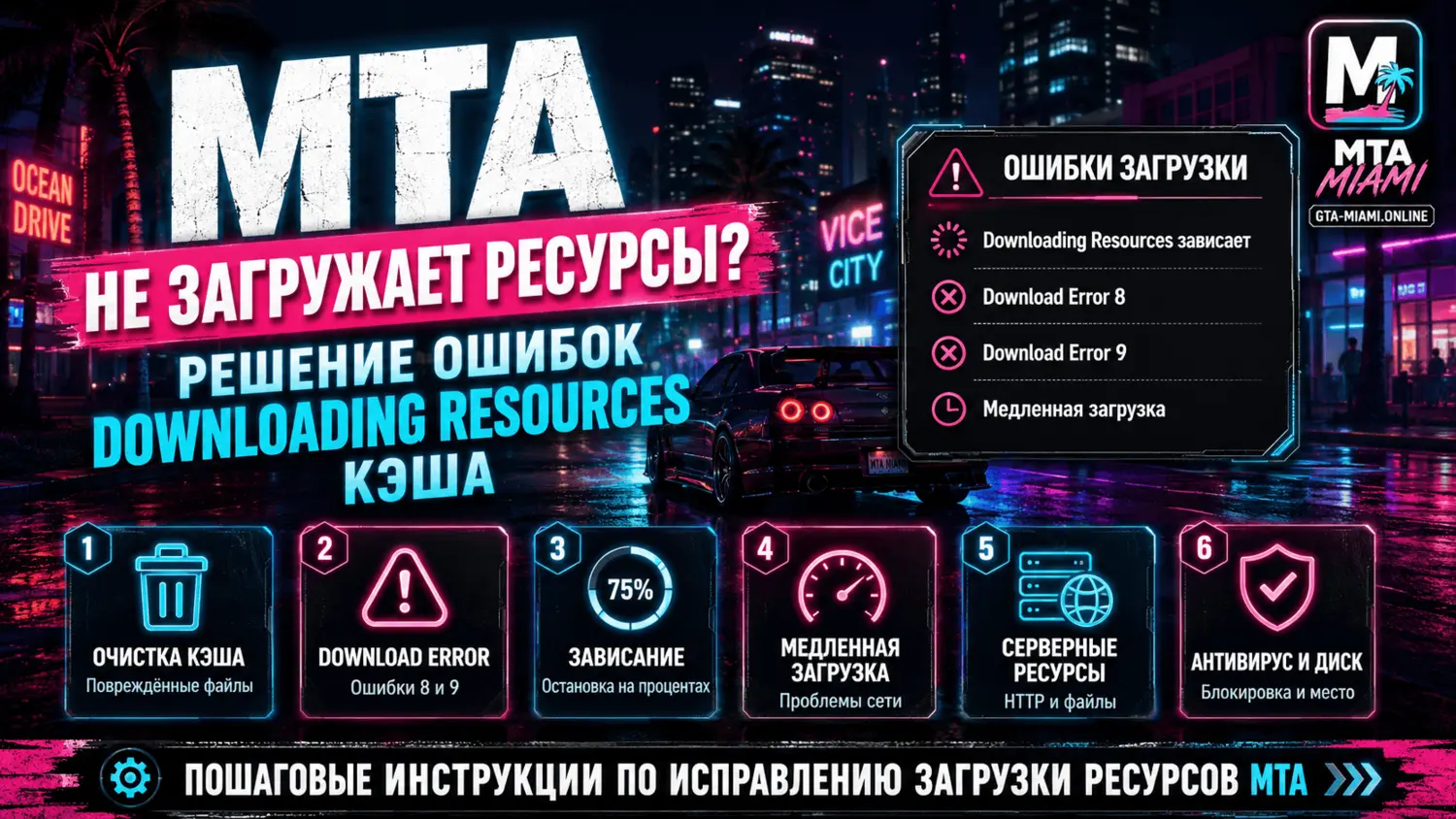
MTA зависает на Downloading Resources, медленно скачивает файлы или каждый раз загружает ресурсы заново? Причиной может быть повреждённый кэш, нехватка места на диске, нестабильное интернет-соединение, блокировка со стороны антивируса или неправильная настройка HTTP-загрузки на сервере.
В этой инструкции разберём, что делать, если Multi Theft Auto не может скачать игровые ресурсы, останавливается на определённом проценте, показывает Download Error 8, Download Error 9 или закрывается во время загрузки моделей, текстур и скриптов.
Что такое ресурсы MTA
Ресурс MTA — это отдельный набор серверных и клиентских файлов, отвечающий за определённую систему или часть игрового режима. В ресурс могут входить:
- клиентские Lua-скрипты;
- изображения и элементы интерфейса;
- модели DFF;
- текстуры TXD;
- файлы коллизий COL;
- карты и объекты;
- шейдеры;
- звуки и музыка;
- HTML, CSS и JavaScript для CEF-интерфейсов;
- конфигурационные XML-файлы.
Когда игрок впервые подключается к серверу, MTA скачивает необходимые клиентские файлы и сохраняет их локально. При следующем входе уже загруженные файлы обычно используются из кэша.
Чем больше сервер использует автомобилей, карт, интерфейсов, текстур и звуков, тем больше места потребуется на диске и тем дольше может продолжаться первоначальная загрузка.
Почему MTA не загружает ресурсы
Наиболее распространённые причины:
- на диске недостаточно свободного места;
- ранее загруженный файл повреждён;
- кэш MTA содержит устаревшую версию ресурса;
- интернет-соединение прерывается во время скачивания;
- VPN или прокси создаёт нестабильный маршрут;
- антивирус блокирует запись файлов;
- Windows запрещает MTA изменять содержимое защищённой папки;
- серверный HTTP-порт закрыт;
- в
httpdownloadurlуказан неправильный адрес; - на внешнем веб-сервере отсутствует требуемый файл;
- сервер не перезапустил ресурс после обновления;
- сервер отправляет устаревшую или повреждённую копию;
- в
meta.xmlуказано имя несуществующего файла; - сервер перегружен или ограничивает скорость скачивания.
Чтобы выбрать правильное решение, сначала определите, возникает ли проблема на одном сервере или во всём клиенте MTA.
Проверьте загрузку на нескольких серверах
Если ресурсы не загружаются только на одном сервере
Подключитесь к двум или трём другим серверам. Если их файлы скачиваются нормально, ваш клиент, диск и интернет, скорее всего, работают правильно.
На выбранном сервере могут быть:
- технические работы;
- закрытый HTTP-порт;
- неправильная ссылка на внешний файловый сервер;
- ошибка после обновления ресурса;
- отсутствующий файл;
- неправильные права доступа;
- перегрузка хостинга или CDN.
Проверьте сообщения администрации проекта. Если проблема появилась сразу после серверного обновления, сообщите разработчикам, на каком проценте или имени файла останавливается загрузка.
Если файлы не скачиваются ни с одного сервера
Проверьте:
- свободное место на диске;
- папку кэша MTA;
- антивирус и Windows Defender;
- права на запись в папку клиента;
- VPN и прокси;
- стабильность интернет-соединения;
- актуальность установленной версии MTA.
Перезапустите MTA и завершите зависшие процессы
При обрыве загрузки процесс MTA может остаться работать в памяти. Простое повторное нажатие на ярлык не всегда запускает новый сеанс правильно.
- Закройте окно MTA.
- Нажмите
Ctrl + Shift + Esc. - Откройте диспетчер задач.
- Завершите
Multi Theft Auto.exeиgta_sa.exe. - Перезагрузите компьютер.
- Запустите MTA и повторите подключение.
Если загрузка прервалась из-за временного сетевого сбоя, после перезапуска клиент может продолжить её или скачать повреждённый файл заново.
Проверьте свободное место на диске
MTA сохраняет файлы посещённых серверов, поэтому размер локального кэша со временем увеличивается. Особенно много места занимают проекты с большим количеством автомобилей, карт, музыки и текстур высокого разрешения.
Проверьте свободное пространство:
- Откройте «Этот компьютер».
- Найдите диск, на котором установлена MTA.
- Проверьте свободное место на системном диске.
- Освободите несколько гигабайт.
- Очистите корзину и временные файлы Windows.
- Повторно запустите загрузку.
Свободное место требуется не только для конечного>
Если MTA установлена в папку, синхронизируемую через OneDrive или другую облачную программу, временно остановите синхронизацию и проверьте загрузку ещё раз.
Как правильно очистить кэш MTA
Очистка кэша помогает, если MTA:
- зависает на одном и том же файле;
- вылетает при загрузке определённого сервера;
- повторно скачивает повреждённый ресурс;
- показывает Download Error после обновления проекта;
- загружает старую версию интерфейса или моделей.
Перед очисткой полностью закройте клиент и завершите его процесс через диспетчер задач.
Обычно загруженные клиентские ресурсы находятся в папке:
MTA San Andreas 1.6\mods\deathmatch\resources\Точный путь зависит от того, куда была установлена программа. Например:
C:\Program Files (x86)\MTA San Andreas 1.6\mods\deathmatch\resources\Для безопасной очистки:
- Закройте MTA и GTA San Andreas.
- Откройте папку установки MTA.
- Перейдите в
mods\deathmatch. - Найдите папку
resources. - Переименуйте её в
resources_backup. - Создайте новую пустую папку с названием
resources. - Запустите MTA и подключитесь к серверу.
Клиент скачает необходимые ресурсы заново. Переименование безопаснее немедленного удаления: если внутри находились личные файлы или настройки, резервную папку можно вернуть.
MTA зависает на одном проценте загрузки
Если загрузка каждый раз останавливается на одном значении, например 47%, 85% или 99%, вероятно, клиент не может получить или сохранить определённый файл.
Попробуйте:
- Подождать несколько минут, особенно при скачивании большого файла.
- Проверить свободное место на диске.
- Перезапустить MTA.
- Очистить локальный кэш ресурсов.
- Проверить карантин антивируса.
- Отключить VPN.
- Подключиться через другую сеть.
- Проверить тот же сервер позже.
Если загрузка останавливается на одном и том же файле у нескольких игроков, проблема, вероятнее всего, находится на сервере. Возможно, файл отсутствует, имеет неправильное имя, повреждён или недоступен через HTTP.
Если на экране отображается название файла, сохраните его и передайте администрации проекта.
Почему ресурсы MTA скачиваются очень медленно
Скорость загрузки зависит не только от интернет-тарифа игрока. Ограничение может находиться на серверном хостинге, внешнем веб-сервере или маршруте между игроком и проектом.
Основные причины медленной загрузки:
- сервер расположен далеко от игрока;
- используется слабый встроенный HTTP-сервер;
- сервер перегружен большим количеством одновременных скачиваний;
- файлы загружаются с медленного внешнего хостинга;
- VPN увеличивает маршрут и задержку;
- Wi-Fi теряет пакеты;
- другие программы используют весь интернет-канал;
- ресурсы содержат огромные текстуры, музыку и несжатые изображения;
- антивирус проверяет каждый скачиваемый файл;
- диск работает медленно или полностью загружен.
Как ускорить загрузку игроку
- Закройте торрент-клиенты и загрузчики.
- Остановите обновления Steam, Epic Games и Windows.
- Отключите VPN и прокси.
- Используйте кабель вместо нестабильного Wi-Fi.
- Перезагрузите роутер.
- Освободите место на диске.
- Временно закройте тяжёлые программы.
- Попробуйте подключиться в другое время.
Если остальные серверы скачиваются быстро, изменения на компьютере почти не помогут. В таком случае скорость ограничена конкретным проектом.
Антивирус блокирует загрузку ресурсов MTA
Windows Defender или сторонний антивирус может запретить MTA создавать и изменять файлы. В результате загрузка зависает, повторяется или завершается сообщением об ошибке.
Проверьте:
- журнал защиты Windows;
- карантин антивируса;
- контролируемый доступ к папкам;
- сетевой экран антивируса;
- правила брандмауэра.
Если официальный файл MTA был заблокирован:
- Убедитесь, что клиент установлен из официального источника.
- Восстановите файл из карантина.
- Добавьте папку MTA в исключения.
- Разрешите программе доступ к сети.
- Перезапустите компьютер.
Не добавляйте в исключения неизвестные сборки, читы и изменённые клиенты. Сначала удалите сомнительные файлы и установите официальную версию MTA.
Проверьте права на запись в папку MTA
Если программа установлена в защищённый каталог Windows, клиент может не получить разрешение на сохранение новых ресурсов.
Для проверки:
- Нажмите правой кнопкой мыши на папку MTA.
- Откройте её свойства.
- Убедитесь, что папка не находится в режиме «Только чтение» из-за сторонней программы.
- Проверьте разрешения текущего пользователя.
- Временно запустите MTA от имени администратора.
Запуск от администратора следует использовать как диагностическую проверку. Если он помогает, лучше установить MTA в обычную игровую папку с доступом на запись, например:
C:\Games\MTA San Andreas\Не рекомендуется постоянно отключать системную защиту или выдавать лишние разрешения неизвестным программам.
Проверьте интернет, VPN, прокси и DNS
При нестабильном интернете часть файла может не загрузиться или соединение с HTTP-сервером прервётся.
Выполните следующие действия:
- Перезагрузите роутер.
- Отключите VPN.
- Отключите системный прокси.
- Закройте программы, использующие интернет.
- Проверьте подключение через мобильную точку доступа.
- Попробуйте скачать ресурсы с другого сервера.
Для очистки DNS-кэша откройте командную строку и выполните:
ipconfig /flushdnsЕсли проблема сохраняется на всех серверах, можно сбросить Winsock:
netsh winsock resetПосле выполнения второй команды перезагрузите компьютер.
Если через мобильный интернет ресурсы скачиваются, а через домашнюю сеть — нет, проверьте роутер или обратитесь к провайдеру.
Коды ошибок загрузки ресурсов MTA
| Код | Название | Что означает |
|---|---|---|
| 0 | UNKNOWN_ERROR | Неизвестная ошибка системы загрузки. |
| 1 | INVALID_FILE_DESCRIPTORS | Проблема с файловыми дескрипторами. |
| 2 | INVALID_MAX_FILE_DESCRIPTOR | Некорректное максимальное значение файлового дескриптора. |
| 3 | INVALID_SELECT_RETURN | Ошибка обработки сетевых соединений. |
| 4 | INVALID_INITIAL_MULTI_PERFORM | Не удалось правильно запустить процесс скачивания. |
| 5 | INVALID_MULTI_PERFORM_CODE | Система загрузки вернула неправильный результат. |
| 6 | INVALID_MULTI_PERFORM_CODE_NEW_DOWNLOADS | Ошибка при добавлении новых загрузок. |
| 7 | UNEXPECTED_CURL_MESSAGE | Получено неожиданное сообщение сетевой библиотеки. |
| 8 | UNABLE_TO_CONNECT | Не удалось подключиться к серверу загрузки. |
| 9 | UNABLE_TO_DOWNLOAD_FILE | Не удалось скачать требуемый файл. |
| 10 | FAILED_TO_INITIALIZE_DOWNLOAD | Не удалось инициализировать загрузку. |
Что делать при кодах 0–7
- перезапустить MTA;
- перезагрузить компьютер;
- закрыть VPN и сетевые фильтры;
- проверить антивирус;
- очистить кэш ресурсов;
- переустановить актуальную версию клиента.
Что делать при Download Error 8
Клиент не может подключиться к HTTP-серверу, с которого должны скачиваться ресурсы. Если ошибка возникает только на одном проекте, проверьте его статус или обратитесь к администрации.
Что делать при Download Error 10
Перезапустите клиент, проверьте права на запись и защитные программы. Если код появляется на всех проектах, выполните чистую переустановку MTA.
Download Error 9: не удалось скачать файл
Download Error 9 означает, что клиент не смог получить запрошенный файл. На серверной стороне это часто связано с неправильной ссылкой или ответом HTTP 404 — файл не найден.
Игроку следует:
- Перезапустить MTA.
- Очистить кэш конкретного сервера.
- Отключить VPN.
- Проверить свободное место.
- Попробовать другой сервер.
Если ошибка появляется только на одном проекте, отправьте администрации название отсутствующего файла и скриншот сообщения.
Владелец сервера должен проверить:
- существует ли файл в ресурсе;
- правильно ли он указан в
meta.xml; - совпадает ли регистр букв в имени;
- доступен ли файл через встроенный или внешний HTTP-сервер;
- не возвращает ли ссылка ошибку 404;
- обновлена ли копия в серверном кэше.
Fatal Error 3: загрузка на сервере отключена
Fatal Error 3 означает, что сервер не может передать клиенту необходимые файлы, поскольку система HTTP-загрузки выключена или настроена неправильно.
Игрок не может полностью исправить такую ошибку на своей стороне. Необходимо сообщить владельцу сервера.
Администратору следует проверить параметр встроенного HTTP-сервера и доступность HTTP-порта.
Почему MTA скачивает ресурсы при каждом входе
Небольшая повторная загрузка после обновления сервера является нормальной. Но если MTA каждый раз скачивает весь набор файлов заново, проверьте:
- сохраняются ли файлы в папке ресурсов;
- есть ли у клиента права на запись;
- не очищает ли папку антивирус или оптимизатор;
- не используется ли временная или виртуальная папка Windows;
- не запускается ли MTA из разных установочных каталогов;
- не меняет ли сервер ресурсы при каждом запуске;
- не модифицируют ли скрипты скачанные файлы.
Попробуйте запустить MTA, скачать ресурсы, корректно выйти из игры и проверить, сохранилось ли содержимое папки resources.
Если после перезапуска файлы исчезают, причиной может быть защитная программа, отсутствие прав или утилита автоматической очистки диска.
Что проверить владельцу MTA-сервера
Если несколько игроков одновременно жалуются на зависание Downloading Resources, Download Error 8 или Download Error 9, проблему нужно искать в настройках сервера и файлового хостинга.
Проверьте встроенный HTTP-сервер
В конфигурации mtaserver.conf должны быть правильно настроены параметры HTTP:
<httpserver>1</httpserver>
<httpport>22005</httpport>
Порт может отличаться от стандартного. Он должен быть разрешён в брандмауэре, панели хостинга и сетевых правилах.
В консоли сервера выполните:
openportsПроверьте, доступен ли HTTP-порт извне. Тест из браузера необходимо выполнять не только с самого сервера, но и с другого интернет-соединения.
Проверьте внешний httpdownloadurl
При использовании внешнего веб-сервера настройка может выглядеть так:
<httpdownloadurl>https://cdn.example.com/mta</httpdownloadurl>
<httpautoclientfiles>1</httpautoclientfiles>
В конце адреса не рекомендуется ставить завершающий слеш. Также лучше избегать специальных символов в URL.
Подготовленные клиентские файлы создаются в каталоге:
mods/deathmatch/resource-cache/http-client-files/Именно содержимое этой папки должно быть доступно через внешний веб-сервер или синхронизироваться с CDN.
Проверьте доступность файлов
Откройте ссылку на проблемный файл через браузер. Сервер должен вернуть его содержимое или начать скачивание.
Возможные ответы:
- 404 Not Found — файл отсутствует или указан неправильный путь;
- 403 Forbidden — веб-сервер не имеет прав на чтение;
- 500 Internal Server Error — ошибка конфигурации веб-сервера;
- долгое ожидание — хостинг перегружен или соединение блокируется.
Для Lua-файлов внешний сервер должен отдавать подходящий тип содержимого. Официальная документация рекомендует application/octet-stream.
Обновите серверный кэш ресурсов
После изменения файлов ресурса выполните:
refreshЗатем перезапустите изменённый ресурс:
restart resource_nameЕсли сервер продолжает выдавать старую или повреждённую копию, остановите сервер, создайте резервную копию и очистите соответствующий серверный resource-cache. После запуска MTA сформирует клиентские файлы заново.
Проверьте meta.xml
Каждый клиентский файл должен существовать и быть правильно указан в meta.xml. Обратите внимание на:
- опечатки в пути;
- регистр заглавных и строчных букв;
- лишние пробелы;
- неправильное расширение;
- удалённые файлы, которые остались в манифесте;
- ошибочные пути к изображениям, моделям и звукам.
На Linux регистр букв особенно важен: Image.png и image.png считаются разными именами.
Уменьшите размер первоначальной загрузки
Чтобы игроки быстрее входили на сервер:
- удаляйте неиспользуемые файлы;
- сжимайте изображения без заметной потери качества;
- не используйте огромные текстуры там, где достаточно меньшего разрешения;
- оптимизируйте аудиофайлы;
- не дублируйте одинаковые модели в разных ресурсах;
- разделяйте обязательный и дополнительный контент;
- используйте внешний веб-сервер или CDN для крупных проектов.
Необязательные файлы можно не загружать при первоначальном входе, а запрашивать позже через предусмотренную MTA систему скачивания. Это уменьшает время до появления игрока на сервере.
Проверьте клиентские ошибки
Ошибки клиентских Lua-скриптов записываются в:
MTA\logs\clientscript.logТакже используйте команду:
debugscript 3Она помогает обнаружить проблемы запуска ресурсов, отсутствующие файлы и ошибки клиентских скриптов.
Порядок действий, если MTA не загружает ресурсы
- Проверьте несколько разных серверов.
- Перезапустите MTA и компьютер.
- Освободите место на диске.
- Закройте VPN и фоновые загрузки.
- Проверьте антивирус и брандмауэр.
- Переименуйте папку кэша ресурсов.
- Попробуйте другую сеть.
- Обновите клиент MTA.
- Запишите код Download Error.
- Если ошибка возникает на одном сервере — сообщите его администрации.
Частые вопросы
Как очистить кэш MTA?
Закройте клиент, откройте папку MTA San Andreas 1.6\mods\deathmatch\ и переименуйте каталог resources. После запуска MTA создайте новую папку или разрешите клиенту сформировать её заново.
Удалится ли мой аккаунт после очистки кэша?
Обычно нет. Игровой аккаунт и персонаж хранятся в базе данных сервера. Очистка удаляет локальные файлы ресурсов, но может сбросить отдельные настройки, сохранённые клиентскими скриптами.
Почему MTA зависает на Downloading Resources?
Причиной может быть большой файл, нестабильный интернет, повреждённый кэш, блокировка антивирусом, нехватка места или ошибка HTTP-сервера проекта.
Почему загрузка каждый раз останавливается на одном проценте?
Клиент, вероятно, не может скачать или сохранить определённый файл. Очистите кэш и проверьте антивирус. Если проблема повторяется у нескольких игроков, файл должен проверить владелец сервера.
Что означает Download Error 8?
Клиент не смог подключиться к серверу загрузки. Проверьте интернет, VPN и брандмауэр. Если ошибка возникает только на одном проекте, проблема находится на его HTTP-сервере.
Что означает Download Error 9?
MTA не смогла скачать требуемый файл. На серверной стороне частой причиной является отсутствующий файл или неправильная ссылка, возвращающая 404 Not Found.
Почему ресурсы скачиваются медленно?
Скорость может ограничиваться серверным хостингом, внешним файловым сервером, расстоянием до проекта, VPN, Wi-Fi или фоновыми загрузками.
Можно ли удалить всю папку resources?
Безопаснее сначала переименовать её и сохранить как резервную копию. Это позволит вернуть личные файлы или настройки, если они находились внутри.
Поможет ли переустановка MTA?
Переустановка помогает при повреждении самого клиента, но не исправляет отсутствующий файл, закрытый HTTP-порт или ошибочный httpdownloadurl на конкретном сервере.
Что делать, если ошибка только на одном сервере?
Сохраните скриншот, название файла, код ошибки и процент загрузки. Передайте эти данные администрации проекта.
Заключение
Если MTA не загружает ресурсы или зависает на Downloading Resources, сначала проверьте другие серверы. Ошибка на всех проектах обычно связана с кэшем, диском, интернетом или защитными программами. Проблема только на одном сервере чаще указывает на неправильную HTTP-настройку, отсутствующий файл или повреждённый серверный ресурс.
На стороне игрока наиболее эффективны освобождение места, отключение VPN, проверка антивируса и безопасная очистка папки ресурсов. Владельцу сервера необходимо проверить httpserver, httpdownloadurl, HTTP-порт, содержимое http-client-files и актуальность meta.xml.
Другие инструкции находятся в разделе гайдов по ошибкам MTA. Расшифровка Download Error доступна в материале о кодах ошибок MTA, а сетевые проблемы разобраны в статье о подключении к серверам MTA.


Комментарии к инструкции
Обсудите решение, задайте вопрос или дополните инструкцию